
Начало работы
Что такое Баббл и как он помогает
Баббл — это расширение для браузера. Оно работает поверх переписок с родителями в мессенджерах — ВКонтакте, Telegram, MAX и WhatsApp.
Когда вы открываете диалог с родителем, Баббл сам находит этого клиента в вашей CRM и показывает рядом с перепиской: сколько занятий осталось, когда следующий урок, была ли оплата и другую полезную информацию. Не нужно открывать CRM отдельно и искать клиента вручную.
Баббл также помогает быстрее отвечать: предлагает готовый текст ответа или шаблон сообщения. Но отправляете сообщение всегда вы сами — Баббл никогда не делает этого автоматически.
Установка и закрепление значка
После установки расширения из интернет-магазина Chrome автоматически откроется отдельная вкладка с приветствием и первыми шагами.
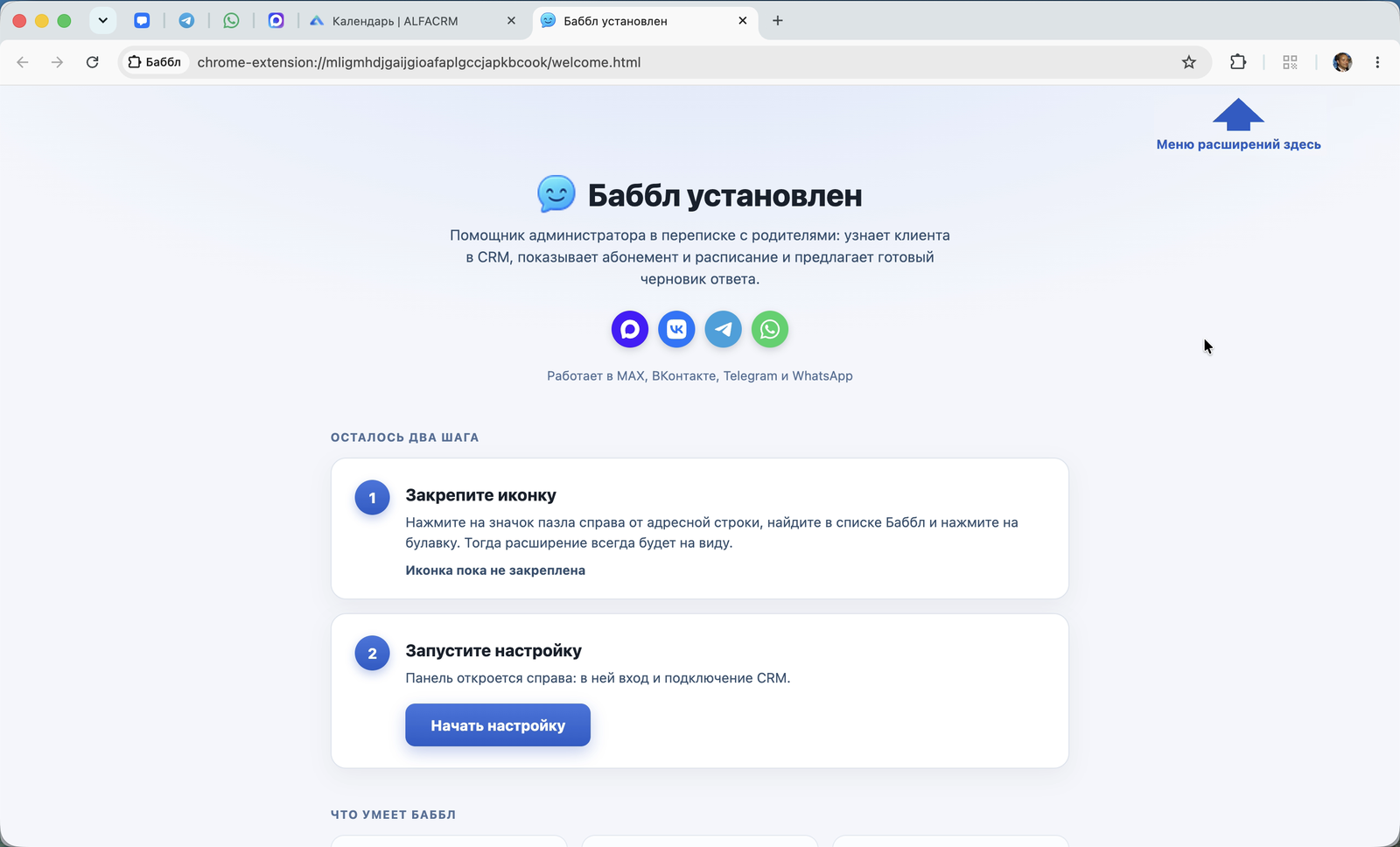
Первый шаг — закрепить значок Баббл на панели браузера, чтобы он всегда был под рукой.
- Найдите в правом верхнем углу браузера значок пазла (значок расширений).
- Нажмите на него — откроется список установленных расширений.
- Найдите в списке Баббл и нажмите на значок булавки рядом с ним — так значок закрепится на панели браузера.
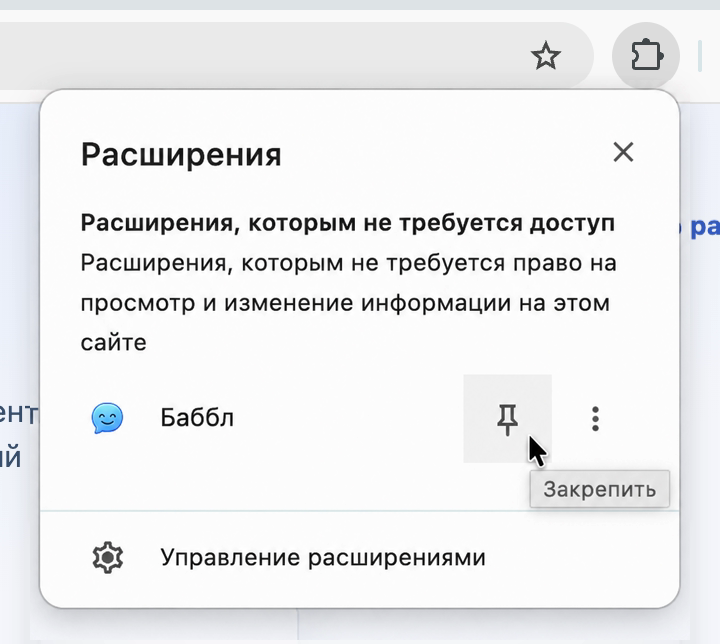
Как только значок закреплён, страница сама покажет, что этот шаг выполнен.
Дальше на той же странице — кнопка, которая открывает боковую панель Баббл и начинает настройку.
Если вы пользуетесь браузером Microsoft Edge, на странице появится отдельное предупреждение: в этом браузере боковая панель ведёт себя немного иначе — она открыта на всех сайтах сразу, а не только там, где Баббл действительно нужен. Это особенность именно этого браузера, а не ошибка. Если это неудобно, советуем перейти на Chrome или Яндекс Браузер.
Создание аккаунта и вход
После нажатия кнопки настройки в боковой панели откроется экран приветствия с двумя кнопками: «Создать аккаунт» и «У меня уже есть аккаунт».
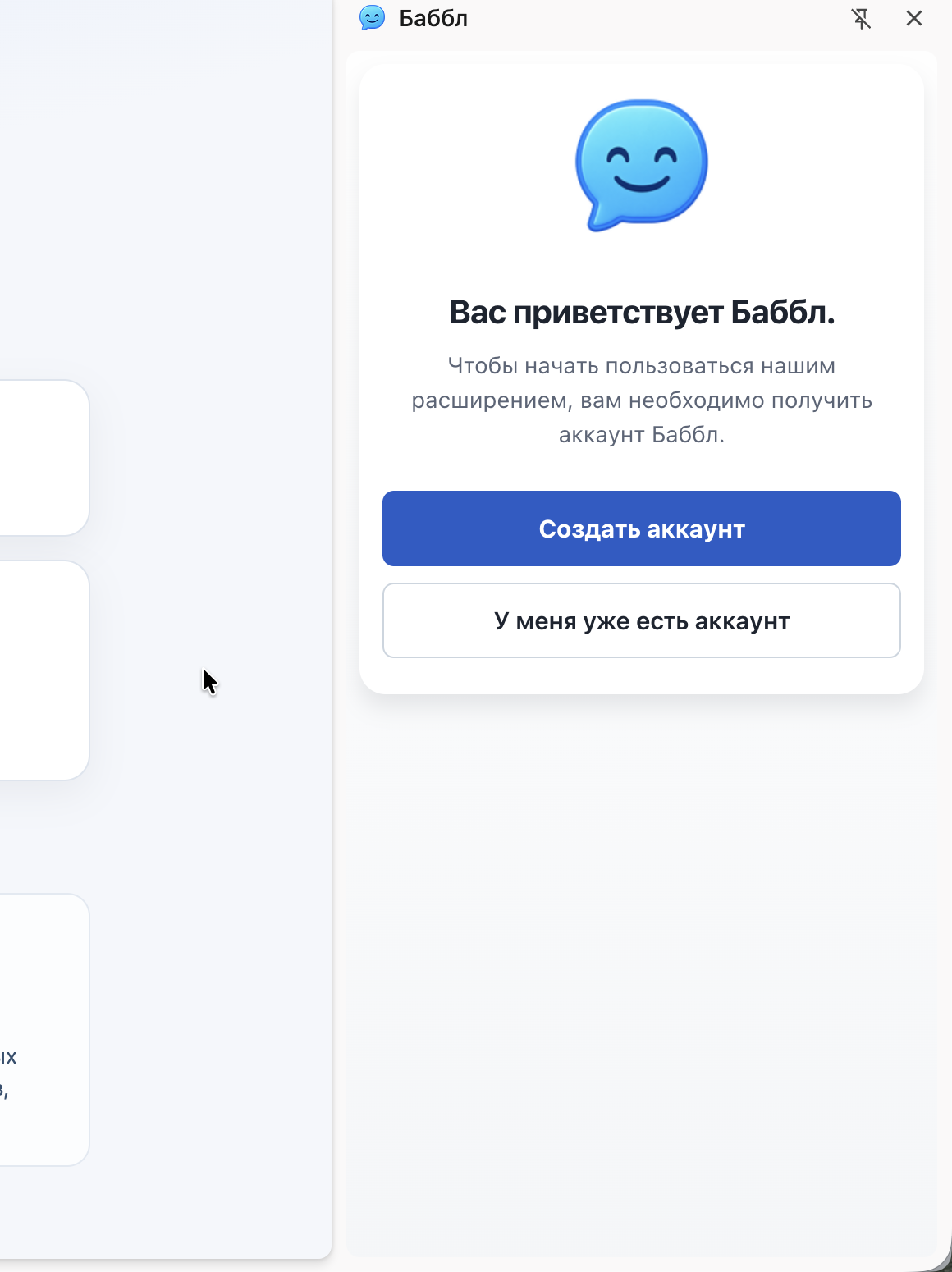
Этот аккаунт — учётная запись именно в Баббл, не в вашей CRM. Пароль от CRM сюда вводить не нужно.
Если вы регистрируетесь первый раз
Нажмите «Создать аккаунт» и заполните:
- рабочую почту (на неё придёт код подтверждения);
- пароль (от 8 символов);
- название вашего центра.
Ниже — два флажка согласия с условиями использования и обработкой данных.
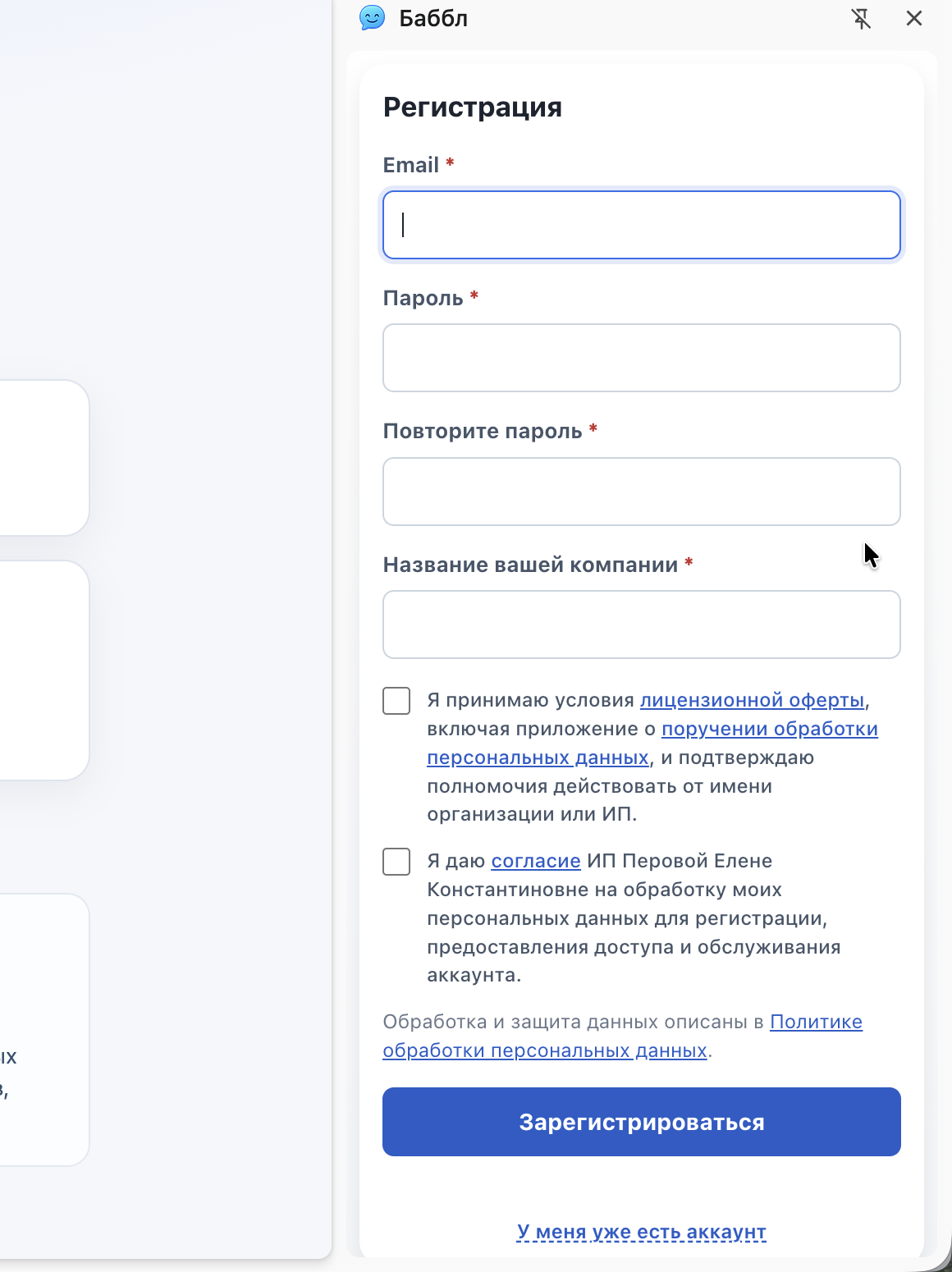
После нажатия кнопки регистрации на почту придёт шестизначный код. Введите его на этом же экране — код действует 15 минут.
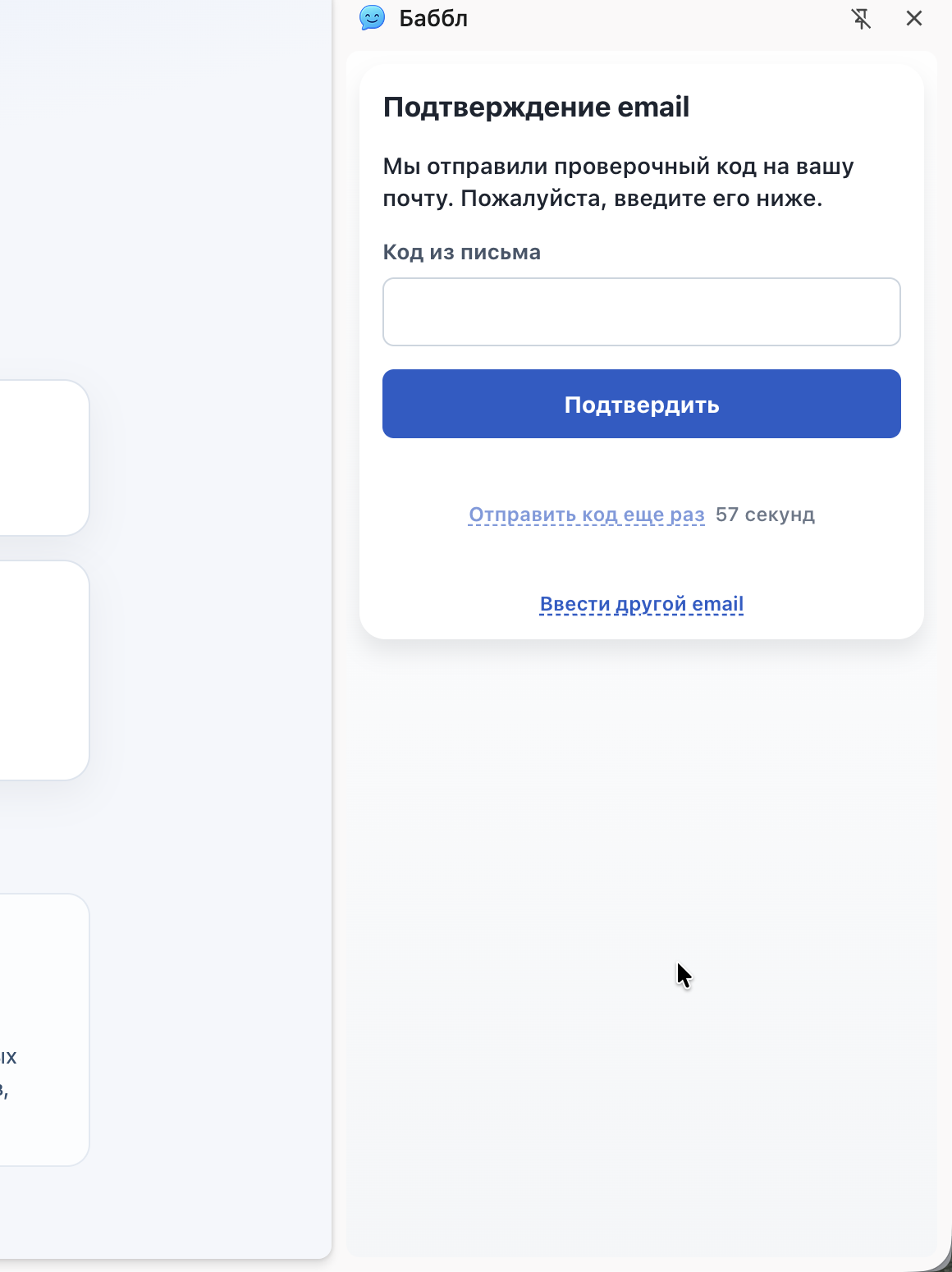
Если письмо не пришло, кнопка повторной отправки станет доступна через минуту после первой отправки. Если вы ошиблись с адресом почты, нажмите «Ввести другой email» — это вернёт вас к самому началу.
Если у вас уже есть аккаунт
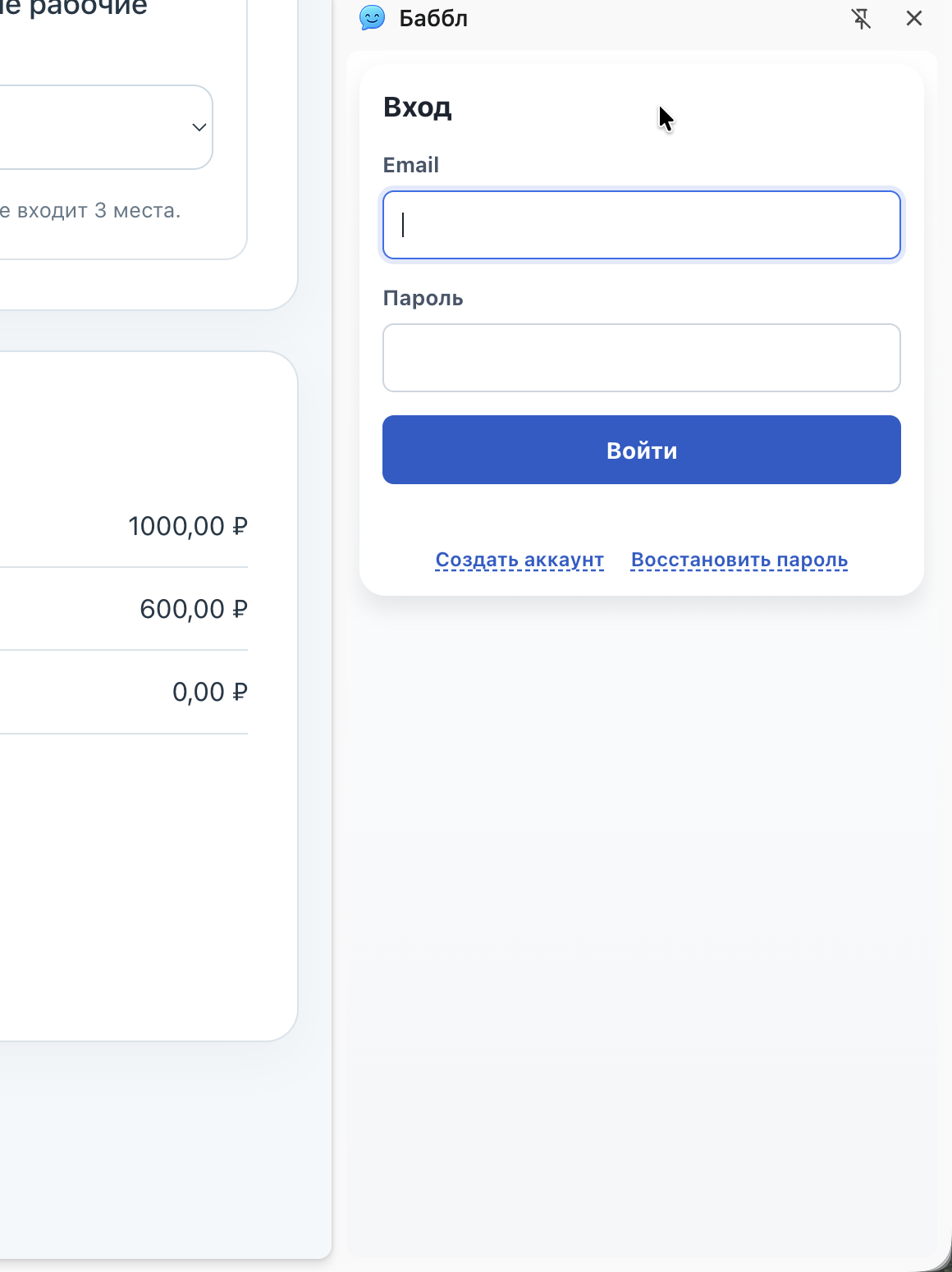
Нажмите «У меня уже есть аккаунт» и войдите по почте и паролю. Если почта ещё не подтверждена, вы снова попадёте на экран ввода кода — так же, как при регистрации.
Если пароль забыли, воспользуйтесь ссылкой «Восстановить пароль» на этом же экране — на почту придёт письмо со ссылкой для восстановления.
Подключение своей CRM
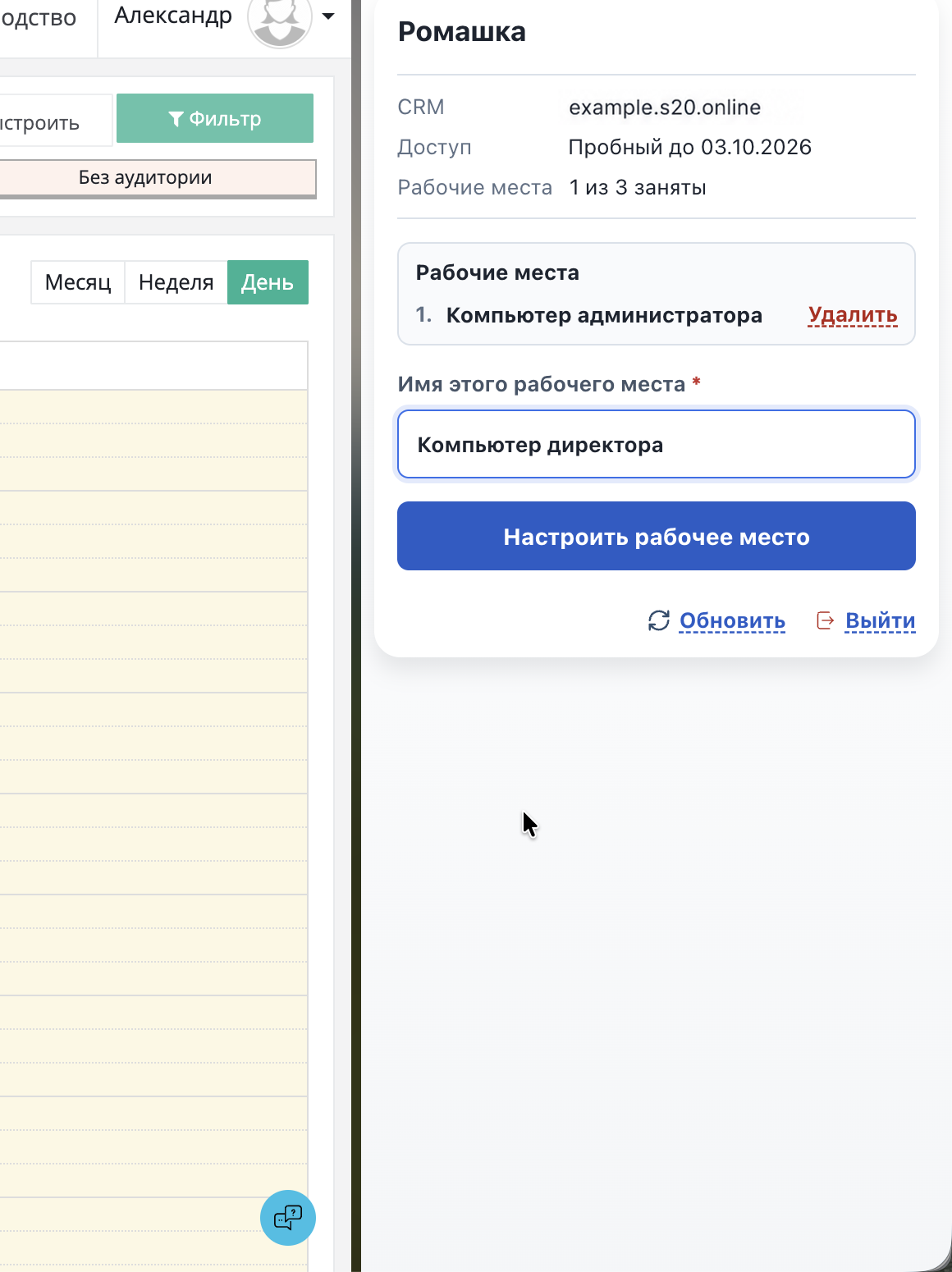
После входа Баббл покажет карточку вашей организации: адрес CRM, срок доступа и рабочие места (компьютеры, на которых установлен и настроен Баббл).
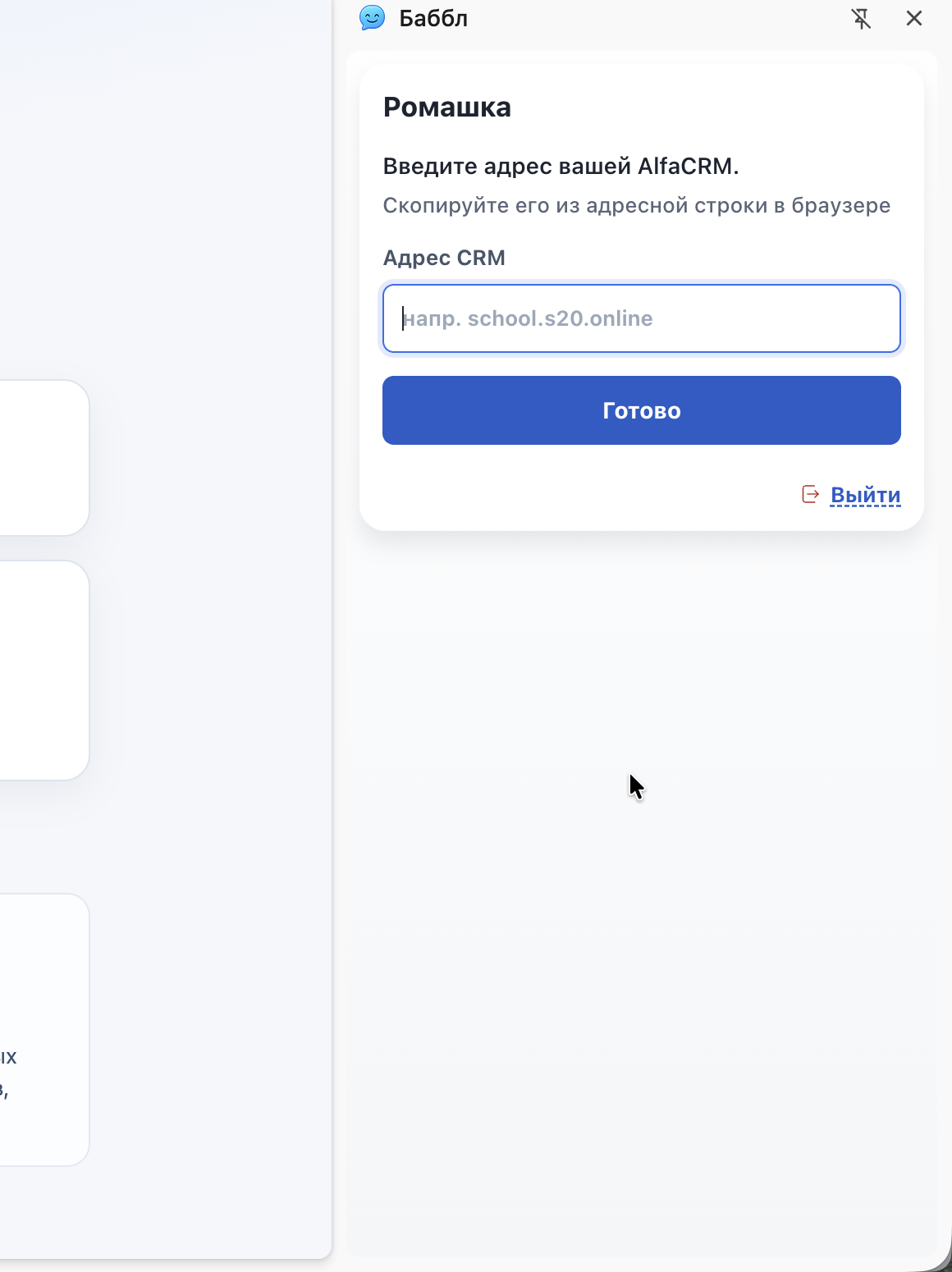
Если адрес вашей CRM ещё не указан, программа попросит его ввести.
- Введите адрес вашей CRM (например,
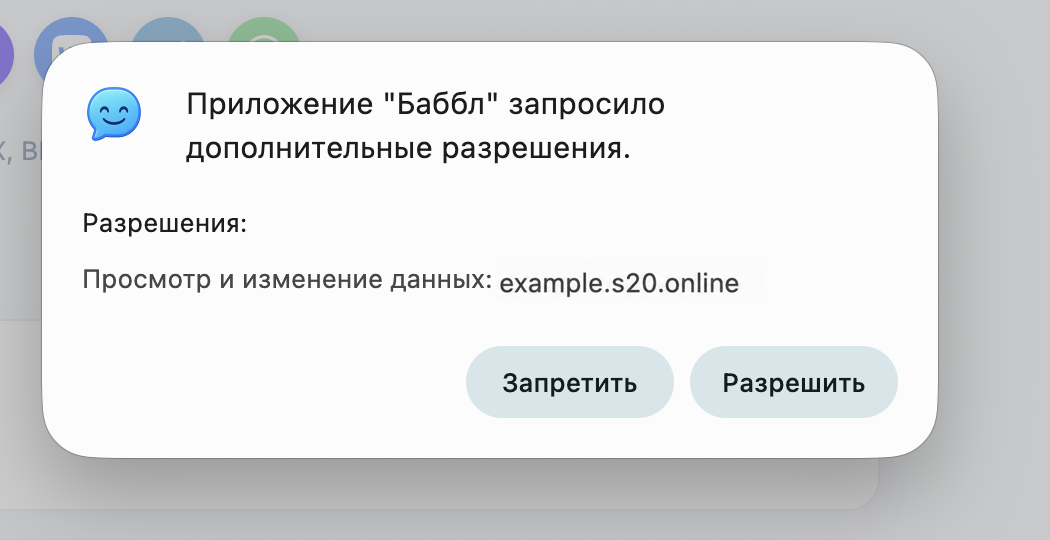
example.s20.online). - Браузер спросит разрешение на доступ к этому сайту — это нужно, чтобы Баббл мог читать карточку клиента. Нажмите «Разрешить».
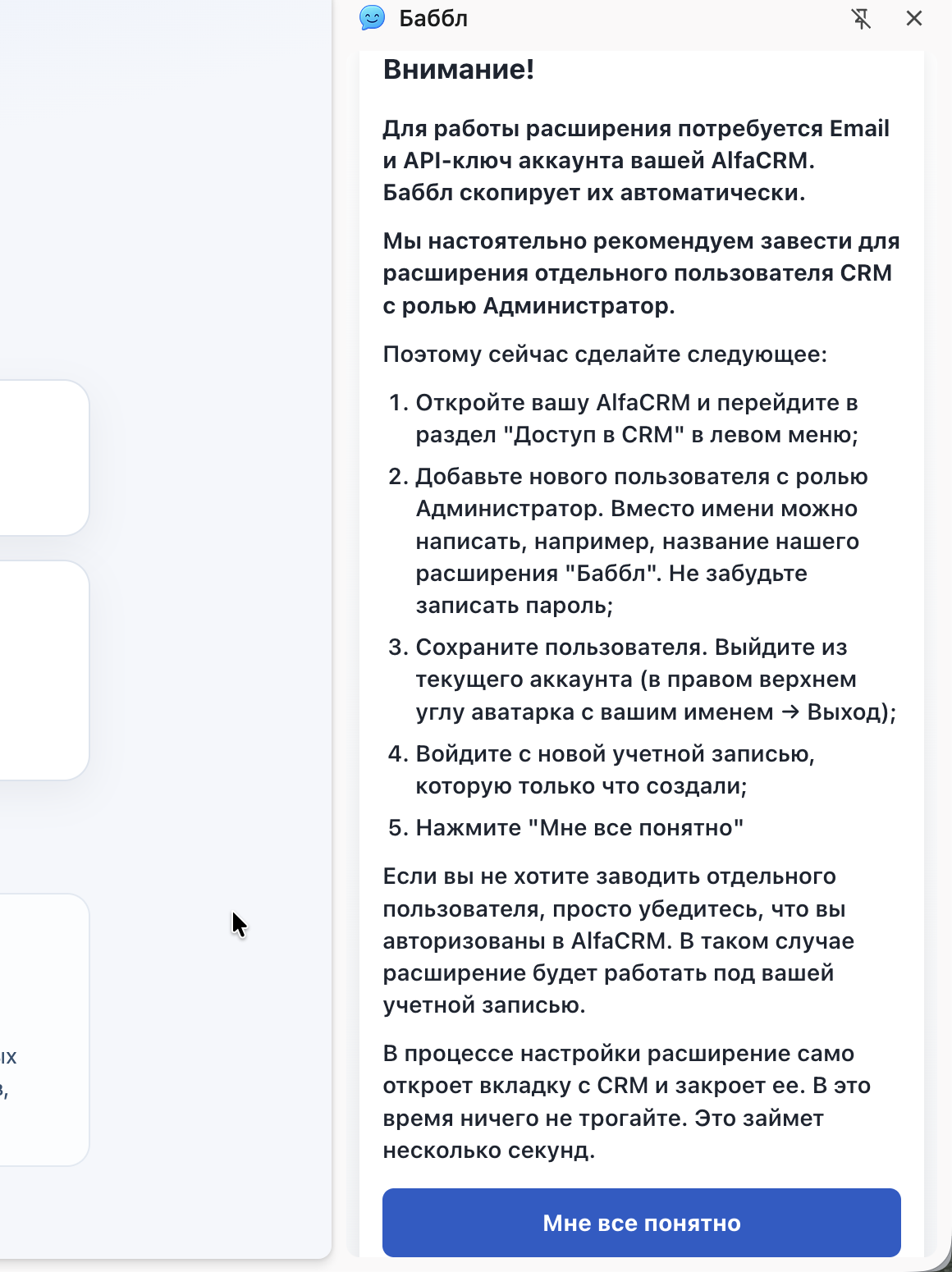
Дальше появится экран с заголовком «Внимание!». Прочитайте его: Баббл рекомендует завести в CRM отдельного пользователя с ролью «Администратор» специально для расширения — тогда в истории CRM будет видно, что сделала программа, а что вы сами. Если заводить отдельного пользователя не хотите, просто убедитесь, что вы вошли в CRM под своей учётной записью. Когда прочитали — нажмите «Мне всё понятно».
Дальше Баббл настроится сам: откроется служебная вкладка вашей CRM, и программа прочитает нужные данные вашего профиля. На экране в это время ненадолго появится надпись «Настраиваем AlfaCRM» — ничего нажимать не нужно, вкладка закроется сама.
Если автоматическая настройка не получилась
Иногда автоматически настроиться не получается. Возможны два случая:
- «Нет доступа к API» — значит, у вашего пользователя в CRM нет прав на доступ к API. Такой доступ выдаётся только роли «Администратор». Обратитесь к тому, кто настраивал вашу CRM, чтобы вам выдали нужную роль, и повторите настройку.
- «Не удалось настроить AlfaCRM» — техническая неполадка. Можно нажать «Повторить» ещё раз или написать в поддержку по ссылке на этом же экране.
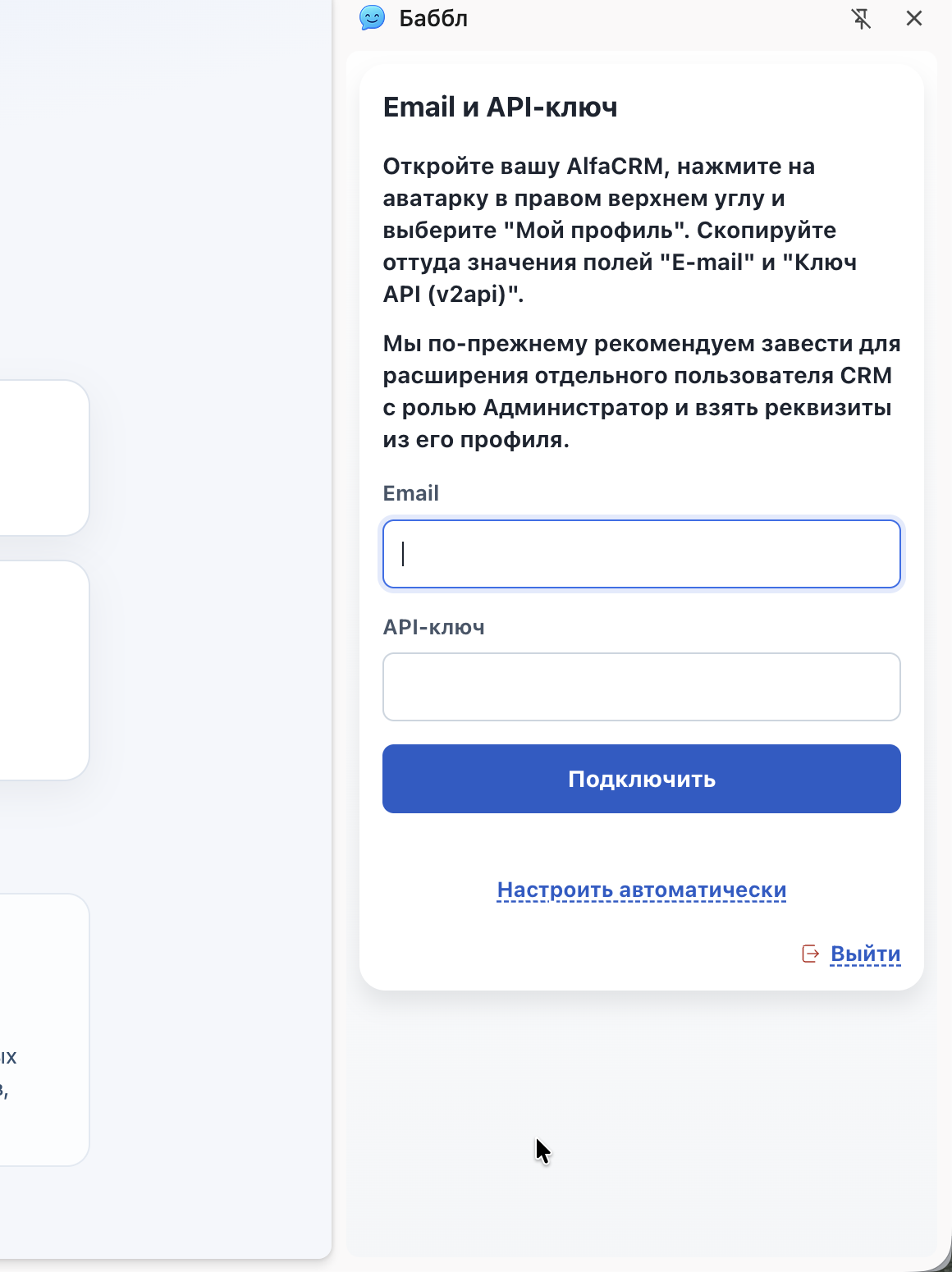
Также на экране инструкции есть ссылка «Я введу Email и API-key сам» — если вы знаете эти данные (их можно посмотреть в профиле пользователя вашей CRM), можно ввести их вручную.
Выбор рабочего места и завершение настройки
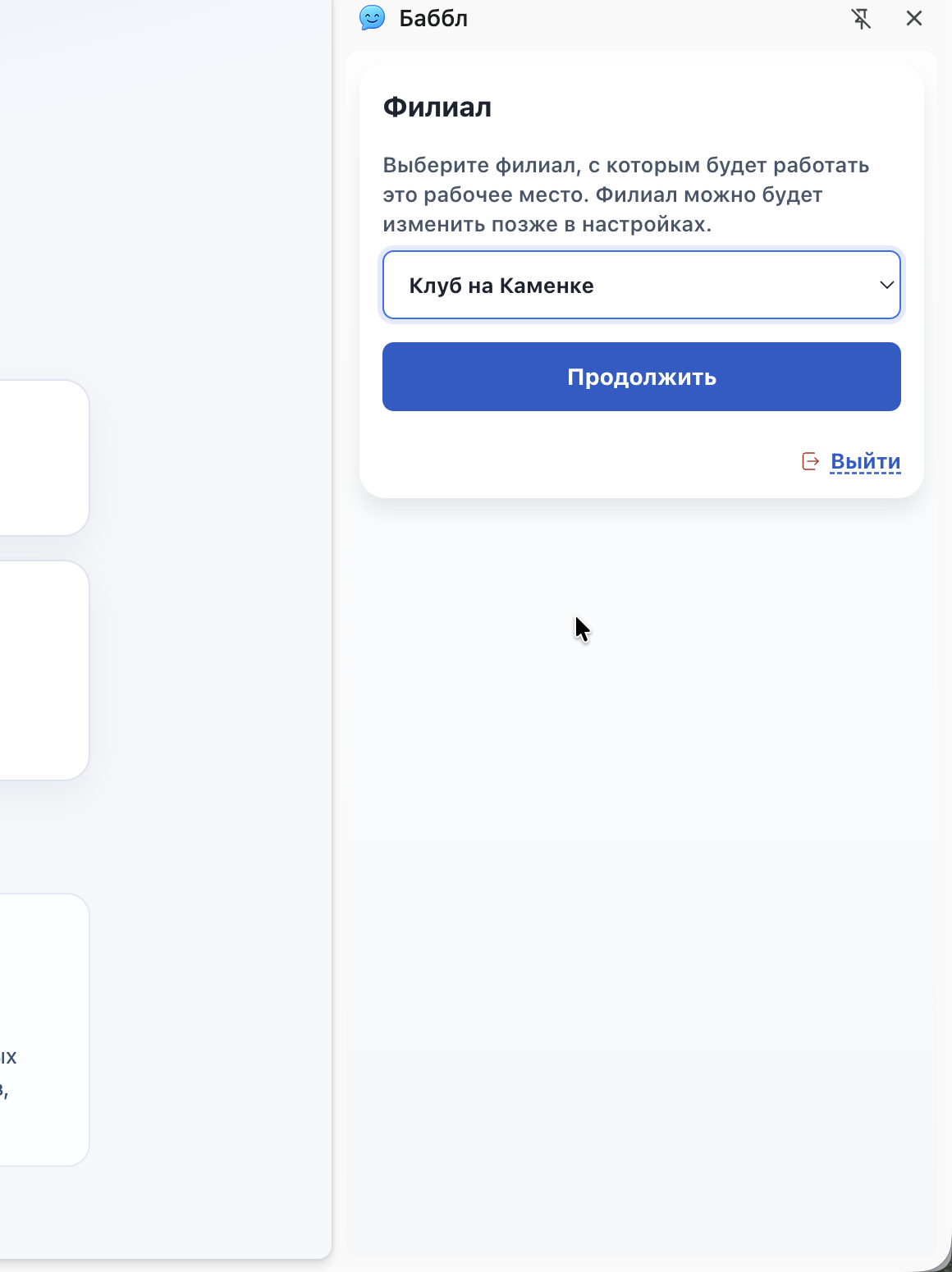
Если у вашего центра несколько филиалов, выберите нужный и нажмите «Продолжить».
Затем придумайте название этому компьютеру — например, «Компьютер администратора». Оно нужно, чтобы вы потом различали рабочие места в личном кабинете. Нажмите «Настроить рабочее место».
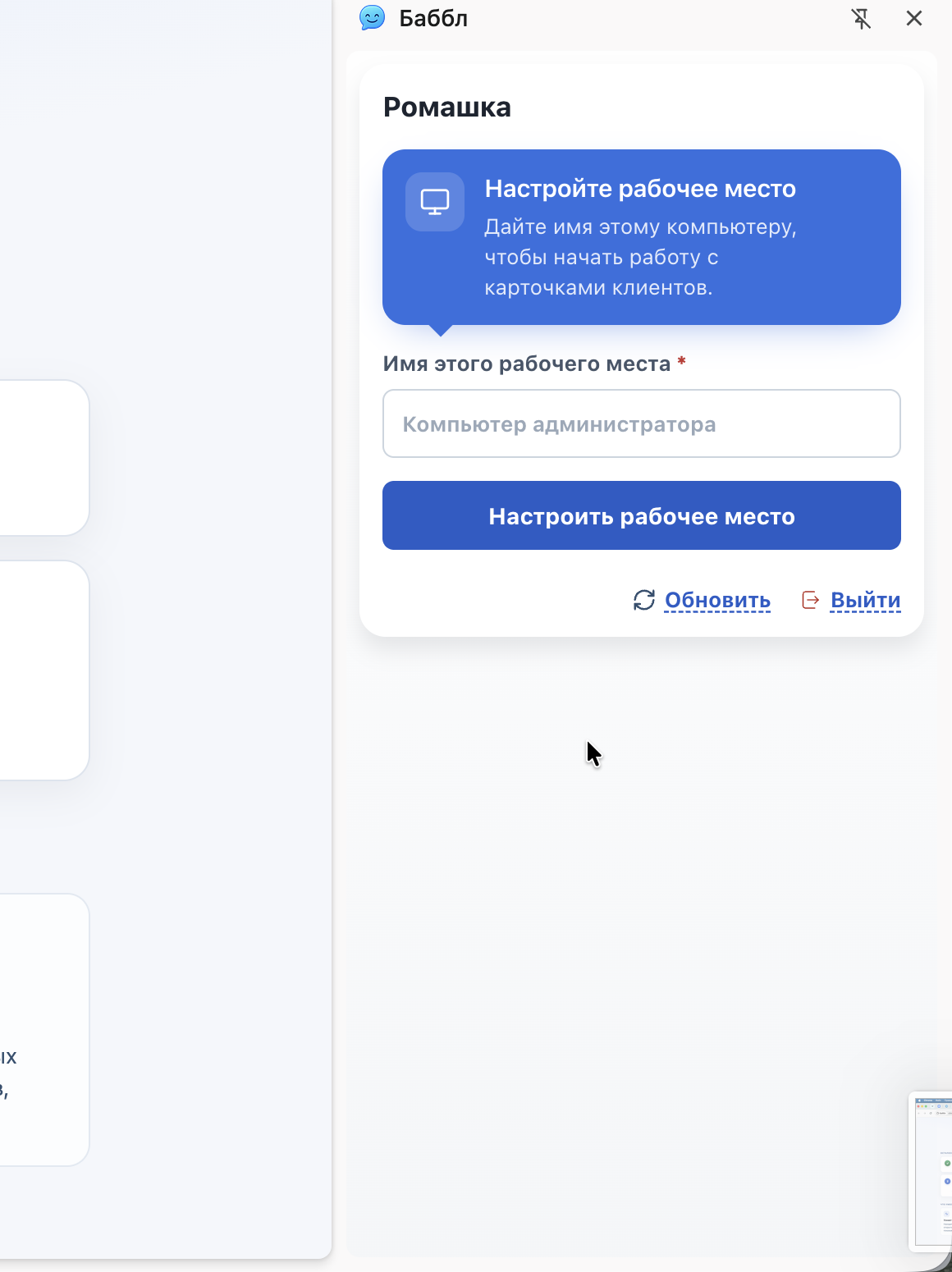
Если свободных рабочих мест не осталось (например, лимит уже занят другими сотрудниками), напишите в поддержку — вам помогут добавить ещё места. Либо вы можете самостоятельно освободить неиспользуемые рабочие места.
В конце настройки появится экран «Всё готово!» со списком мессенджеров. В браузере Chrome (или Яндекс) достаточно нажать на нужный значок — и Баббл откроется прямо в переписке.
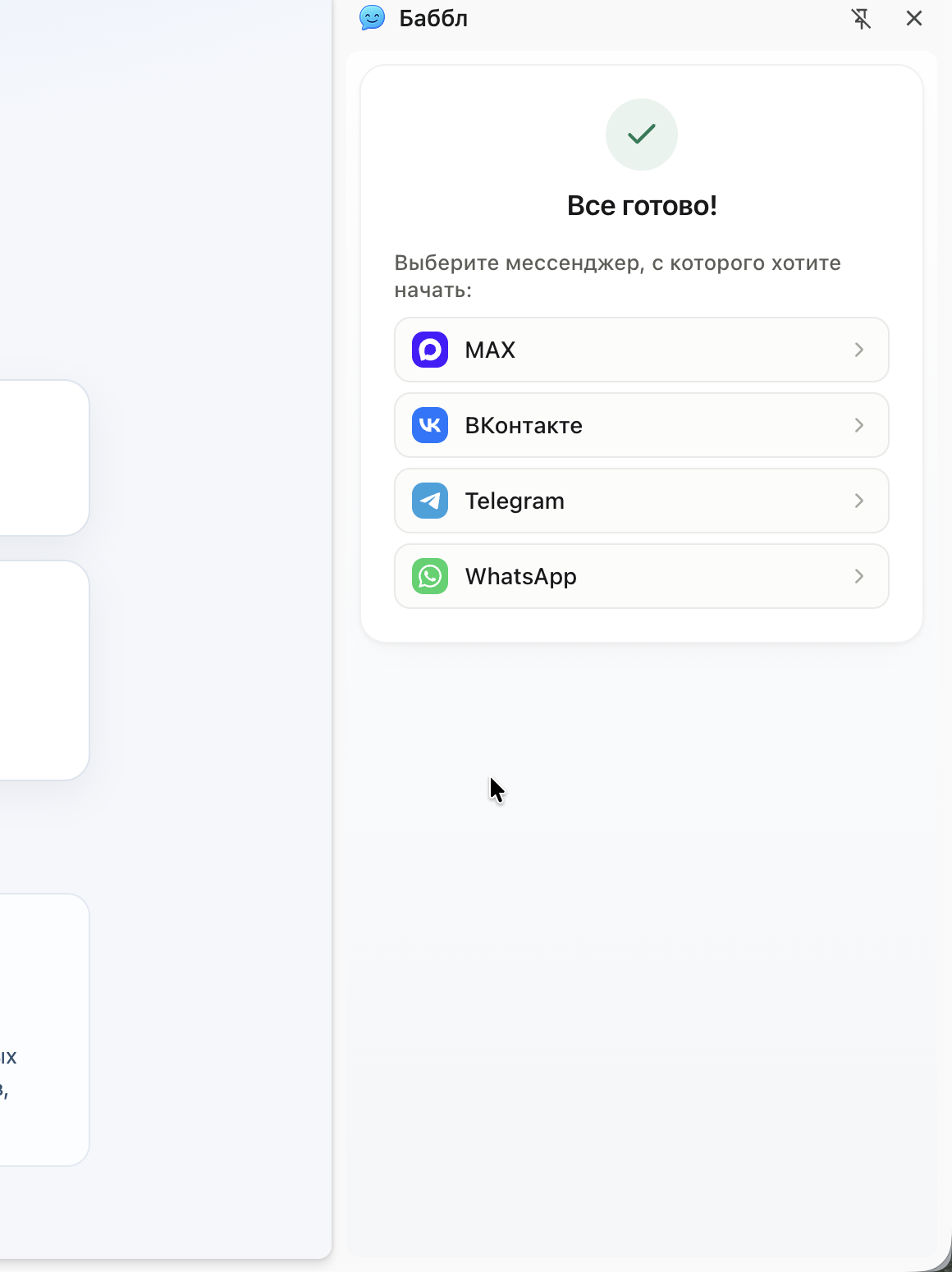
Если такого списка нет (например, в Edge) — просто откройте любой из мессенджеров сами и нажмите на значок Баббл на панели браузера.
Дальше — раздел «Как открыть Баббл в переписке».