Параметры расширения
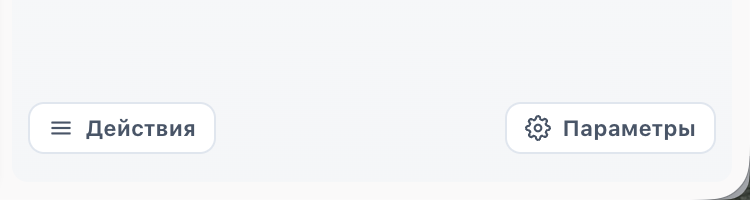
Все настройки Баббл собраны на одной странице параметров. Открыть её можно с любого экрана рабочей панели — кнопка со значком шестерёнки «Параметры» внизу справа.
Филиал
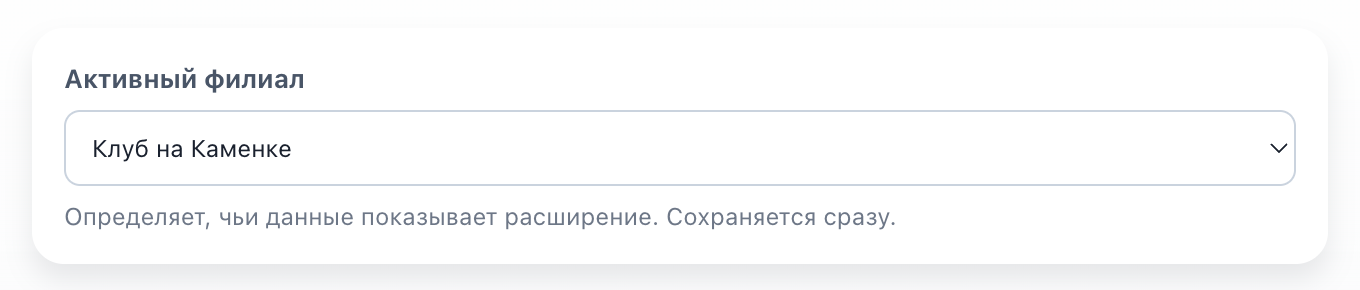
Если у вашего центра несколько филиалов, вверху страницы параметров можно выбрать, с каким филиалом сейчас работает это рабочее место.
Быстрые переходы
Ниже — четыре карточки: три открывают свой раздел настроек, а четвёртая — эту справку.
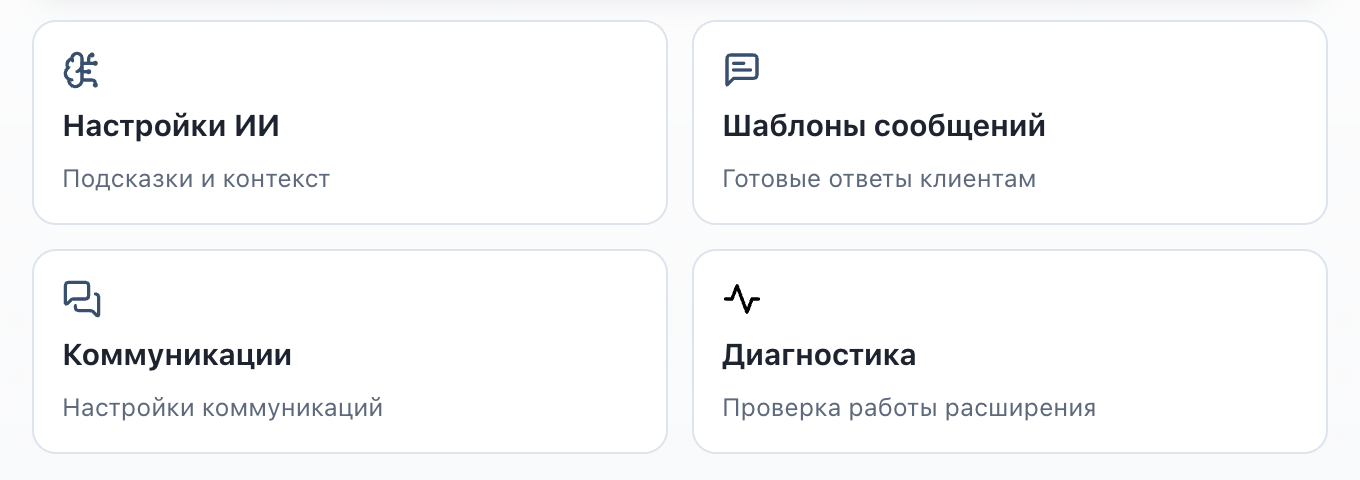
Настройки ИИ
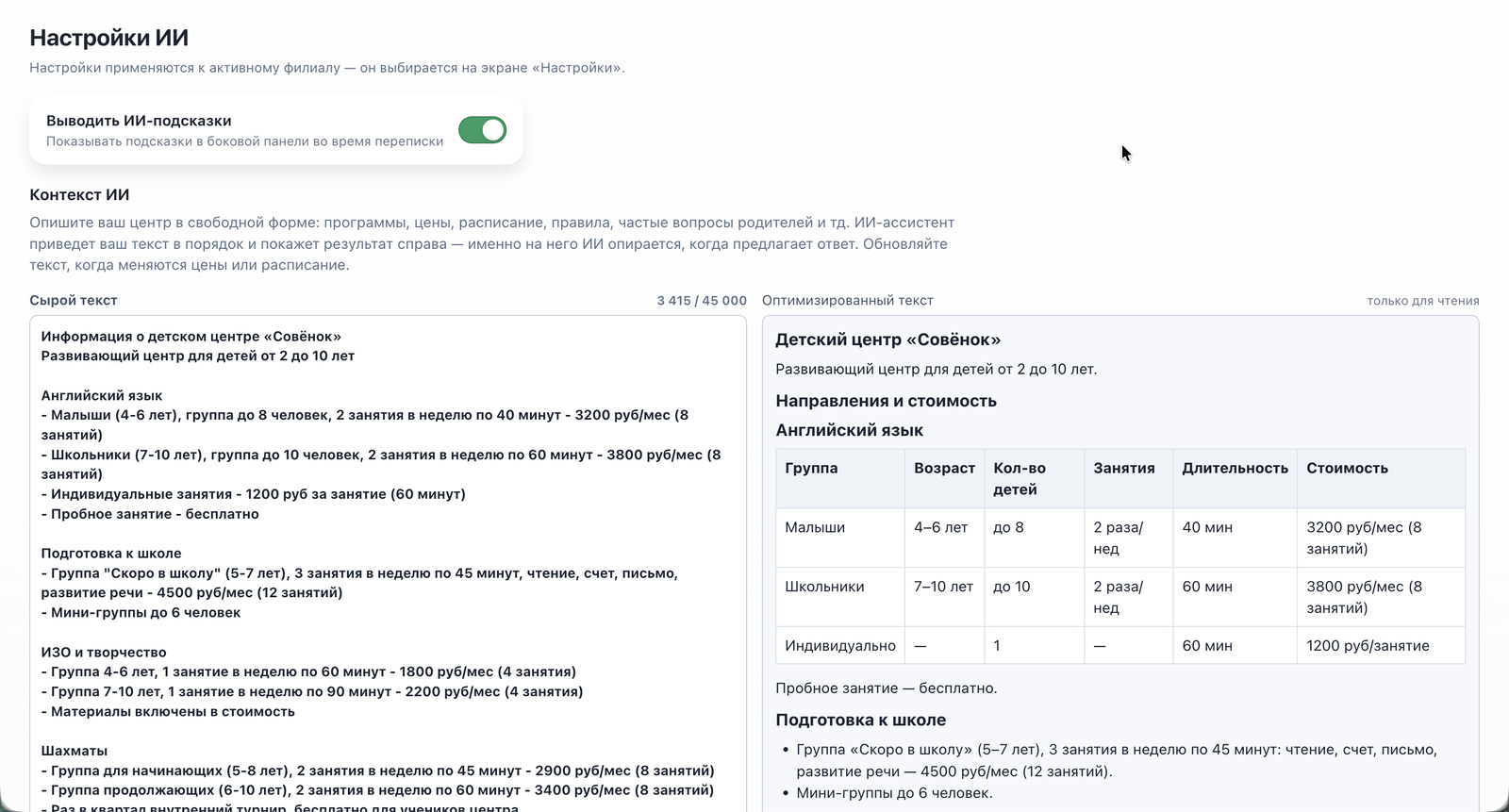
Открывает отдельную вкладку, где собраны все настройки ИИ-подсказок:
- тумблер «Выводить ИИ-подсказки» — включает и выключает кнопку «ИИ-ответ» в переписках;
- поле, где нужно один раз написать необходимую информацию о своём центре (цены, программы, расписание, особенности, правила отмен и переносов и тд) — чем подробнее, тем точнее будут ответы ИИ; рядом сразу показывается, как ассистент привёл этот текст в порядок.
Шаблоны сообщений
Открывает редактор шаблонов — подробно об этом в разделе «Свои шаблоны сообщений».
Коммуникации
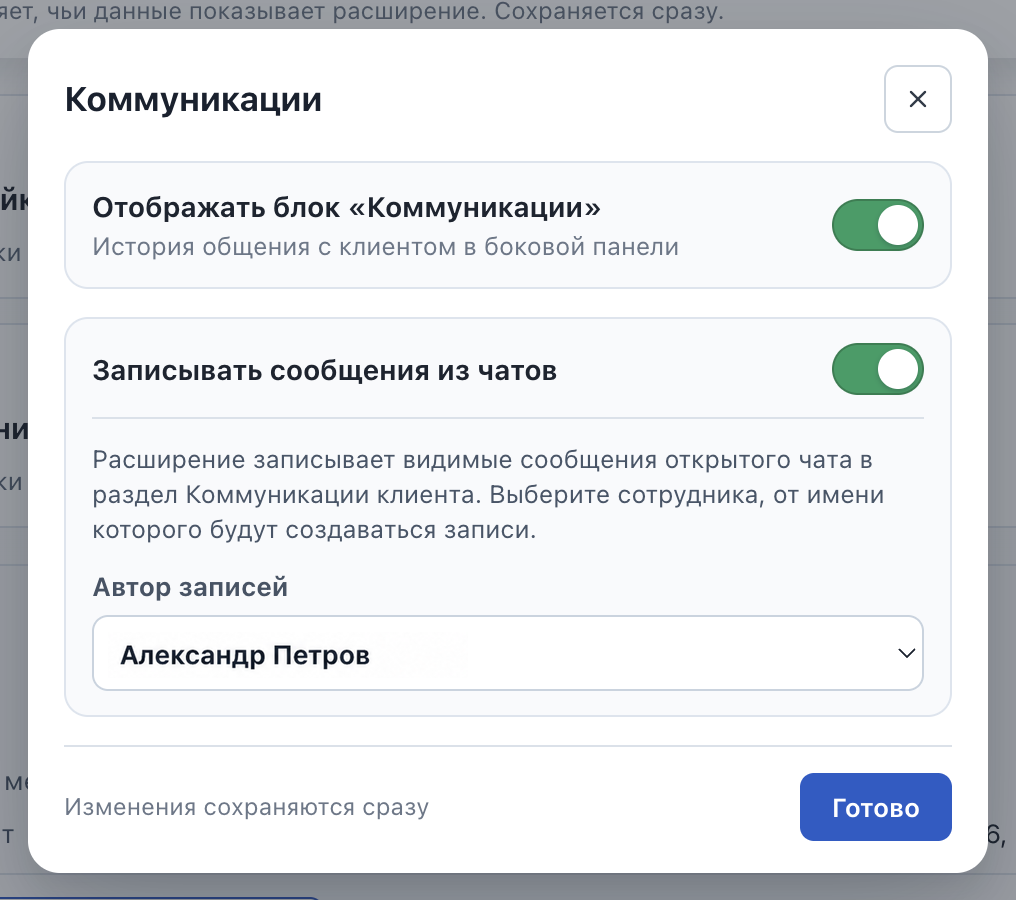
Открывает окно с настройками истории переписки в карточке клиента:
- «Отображать блок "Коммуникации"» — показывать ли в карточке клиента блок «Коммуникации» из CRM;
- «Записывать сообщения из чатов» — сохранять ли новые сообщения переписки в CRM автоматически. Рядом можно выбрать, от чьего имени в CRM будут появляться такие записи — выбор идёт из списка сотрудников вашей CRM.
Справка
Открывает справку Баббл — ту инструкцию, которую вы сейчас читаете, с общего оглавления.
Доступ
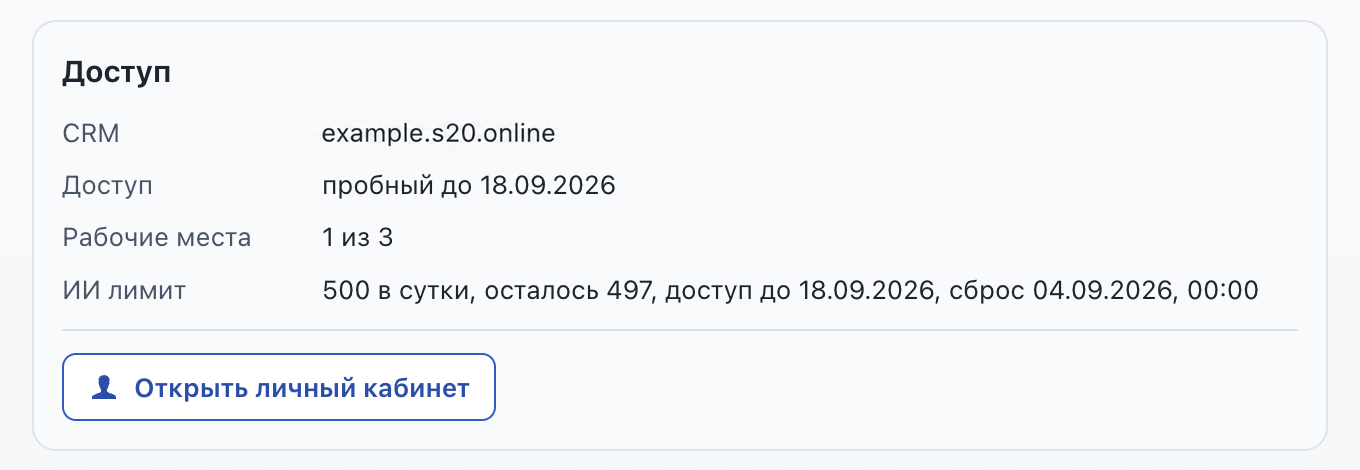
Показывает адрес подключённой CRM, до какого числа действует доступ (обычная оплата, пробный, подарочный или временный период), сколько рабочих мест уже занято и ссылку в личный кабинет. Подробнее про продление — в разделе «Оплата и продление доступа».
Если срок доступа подходит к концу (за неделю и меньше) или уже закончился, снизу появится предупреждение с кнопкой «Продлить». Она откроет личный кабинет на сайте. Рядом есть ссылка «Проверить оплату» — на случай, если вы уже оплатили доступ с другого устройства, а Баббл об этом ещё не узнал.
Диагностика, очистка кеша и выход
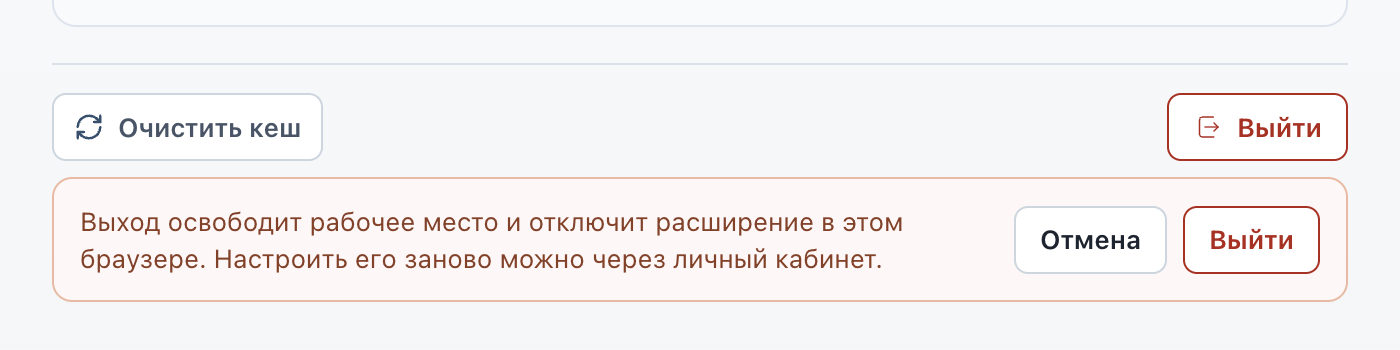
Внизу страницы — три служебные кнопки:
- «Очистить кеш» — если данные о клиентах в панели выглядят устаревшими (например, после правок в CRM), эта кнопка заставит Баббл заново их загрузить;
- «Диагностика» — открывает отдельную вкладку, которая проверяет, правильно ли Баббл работает на каждом мессенджере и в CRM. Полезно, если что-то не работает: нажмите «Запустить диагностику», по ходу проверки может понадобиться открыть нужный мессенджер во вкладке. По итогам можно нажать «Скопировать отчёт» и приложить его к сообщению в поддержку — это поможет быстрее разобраться в проблеме. Раздел технический: разбираться в самих проверках не нужно, достаточно передать отчёт в поддержку;
- «Выйти» — выход из аккаунта на этом компьютере. Программа переспросит подтверждение и предупредит, что рабочее место освободится и потребует повторной настройки через личный кабинет.