
Свои шаблоны сообщений
Шаблоны — это заготовки текста для типичных ситуаций: напоминание об оплате, поздравление, приглашение на пробное занятие и так далее. Редактор шаблонов открывается на отдельной вкладке из параметров расширения — ссылка «Шаблоны сообщений».
Шаблоны общие для всего центра: их видят и могут редактировать все сотрудники, у кого установлен Баббл, а не только вы.
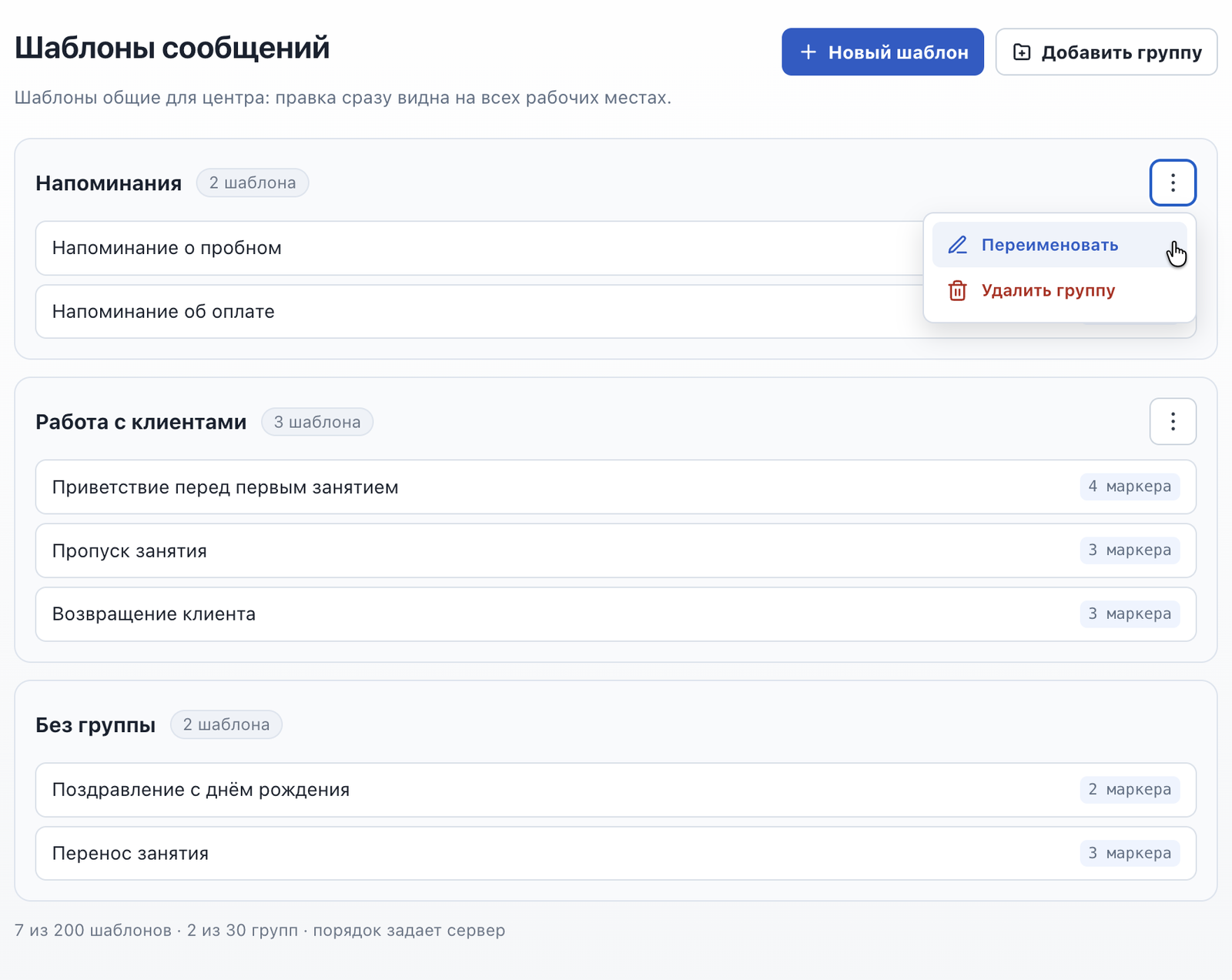
Как создать шаблон
- Нажмите кнопку «Новый шаблон» в шапке страницы.
- Название шаблона писать не обязательно — если оставить пустым, в списке будет показан кусочек самого текста.
- Впишите текст сообщения. Заголовок (необязательно) можно добавить сверху.
- Чтобы в шаблон автоматически подставлялись данные клиента, воспользуйтесь панелью меток справа: имя ученика, имя заказчика (обычно родителя), остаток занятий, остаток в деньгах, дата последнего визита, дата и время следующего занятия. Нажмите на нужную метку — она вставится в то место текста, где стоял курсор.
- Нажмите «Сохранить».
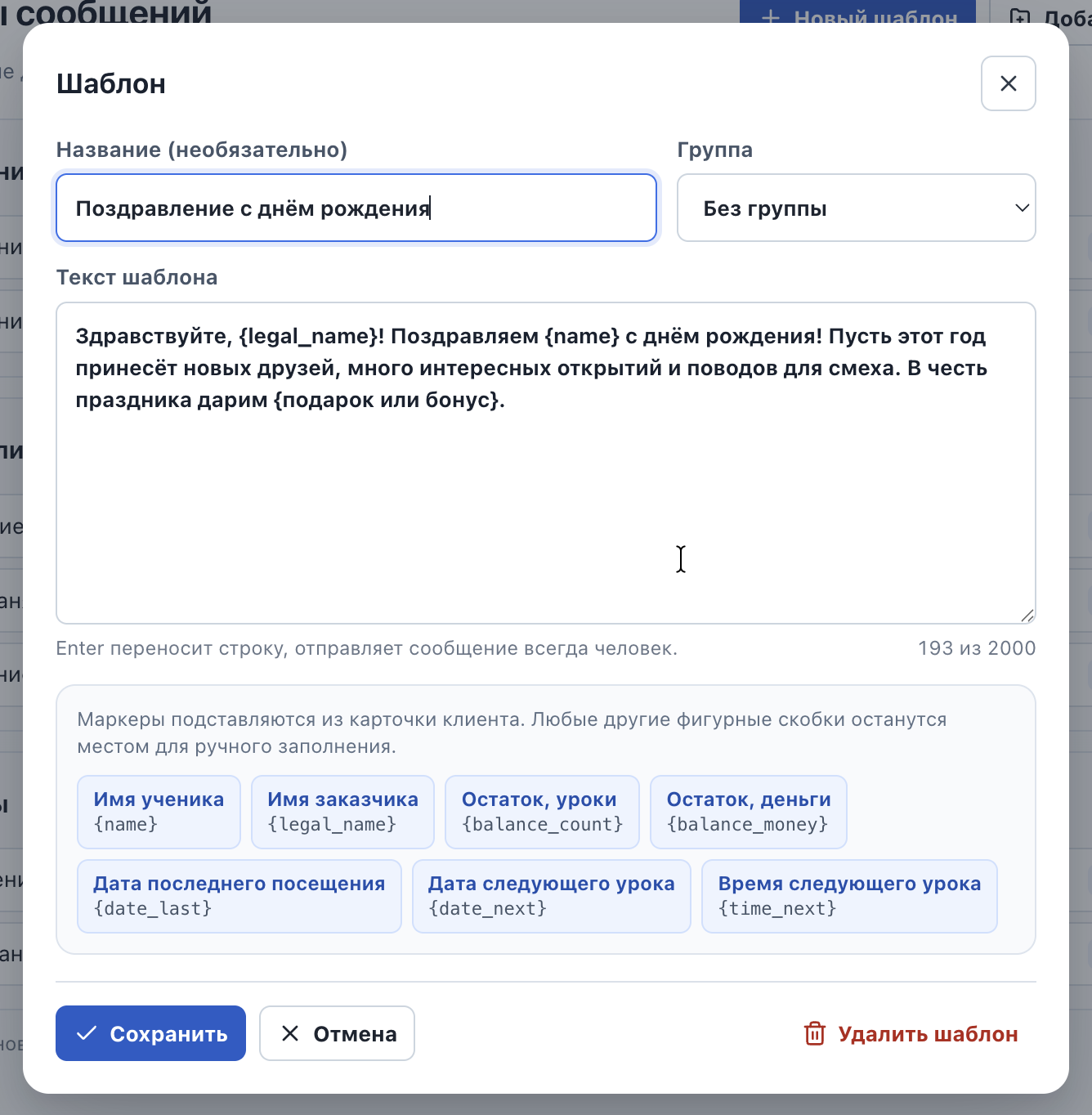
Такие подставляемые места превращаются в настоящие данные клиента уже потом, когда вы выбираете этот шаблон прямо в переписке (см. раздел про ответ клиенту). В самом редакторе шаблонов вы видите только название метки, а не чьи-то реальные данные.
Свои места для заполнения
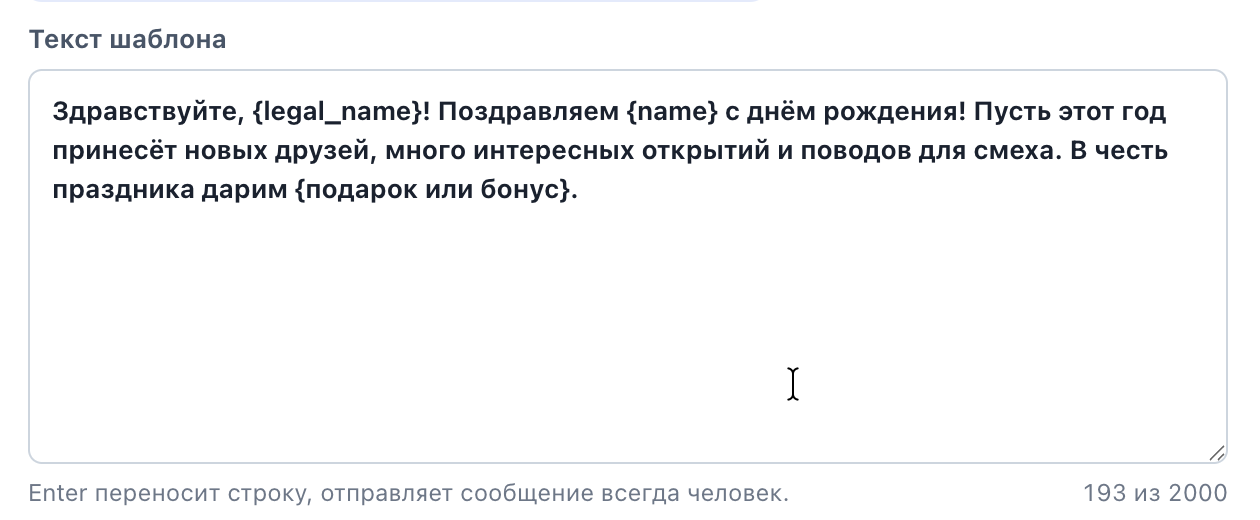
Кроме готовых меток можно завести и собственное место для заполнения — под то, чего в CRM нет: название курса, имя педагога, ссылка на оплату, адрес филиала, размер скидки и так далее. Для этого просто впишите в текст шаблона нужное слово в фигурных скобках, например {название курса} или {педагог}.
Разница с готовыми метками: своё место Баббл не заполнит сам — оно появится в переписке жёлтым полем, и администратор впишет туда значение вручную перед отправкой (подробнее — в разделе «Ответ клиенту одним кликом»).
Группы шаблонов
Шаблоны можно разложить по папкам-группам — например, «Оплата», «Приветствие», «Расписание».
- Чтобы добавить группу, нажмите «Добавить группу» в шапке страницы и впишите название.
- Чтобы переименовать или удалить группу, откройте меню «⋮» (три точки) на карточке группы.
- При удалении группы шаблоны из неё не исчезают — они переезжают в «Без группы».

Шаблоны без группы показываются отдельным списком внизу страницы.
Редактирование и удаление
Чтобы отредактировать шаблон, нажмите на него в списке — откроется то же окно, что и при создании. Чтобы удалить шаблон, воспользуйтесь кнопкой удаления в этом же окне: расширение переспросит «Удалить шаблон?», и запись исчезнет только после подтверждения. Удаление группы тоже спрашивает подтверждение — там дополнительно объясняется, что шаблоны группы не пропадут, а переедут в список «Без группы».
На один центр можно завести до 200 шаблонов и до 30 групп. Строка внизу страницы всегда показывает, сколько уже занято.