Ответ клиенту одним кликом
Когда клиент привязан к чату, над карточкой клиента появляются две кнопки: «ИИ-ответ» и «Шаблоны». Они помогают быстрее написать ответ клиенту.
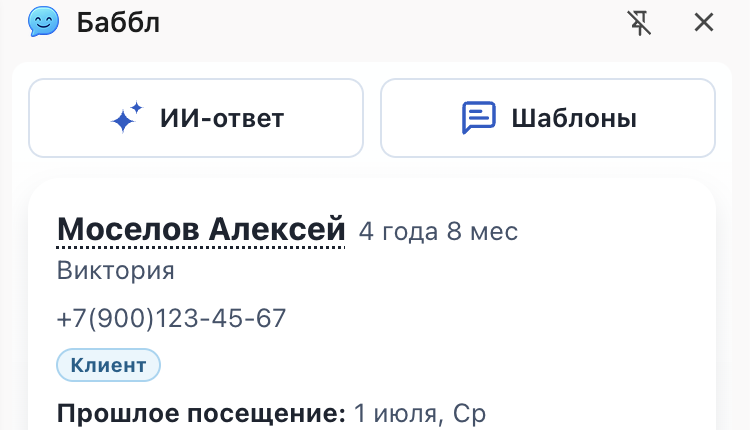
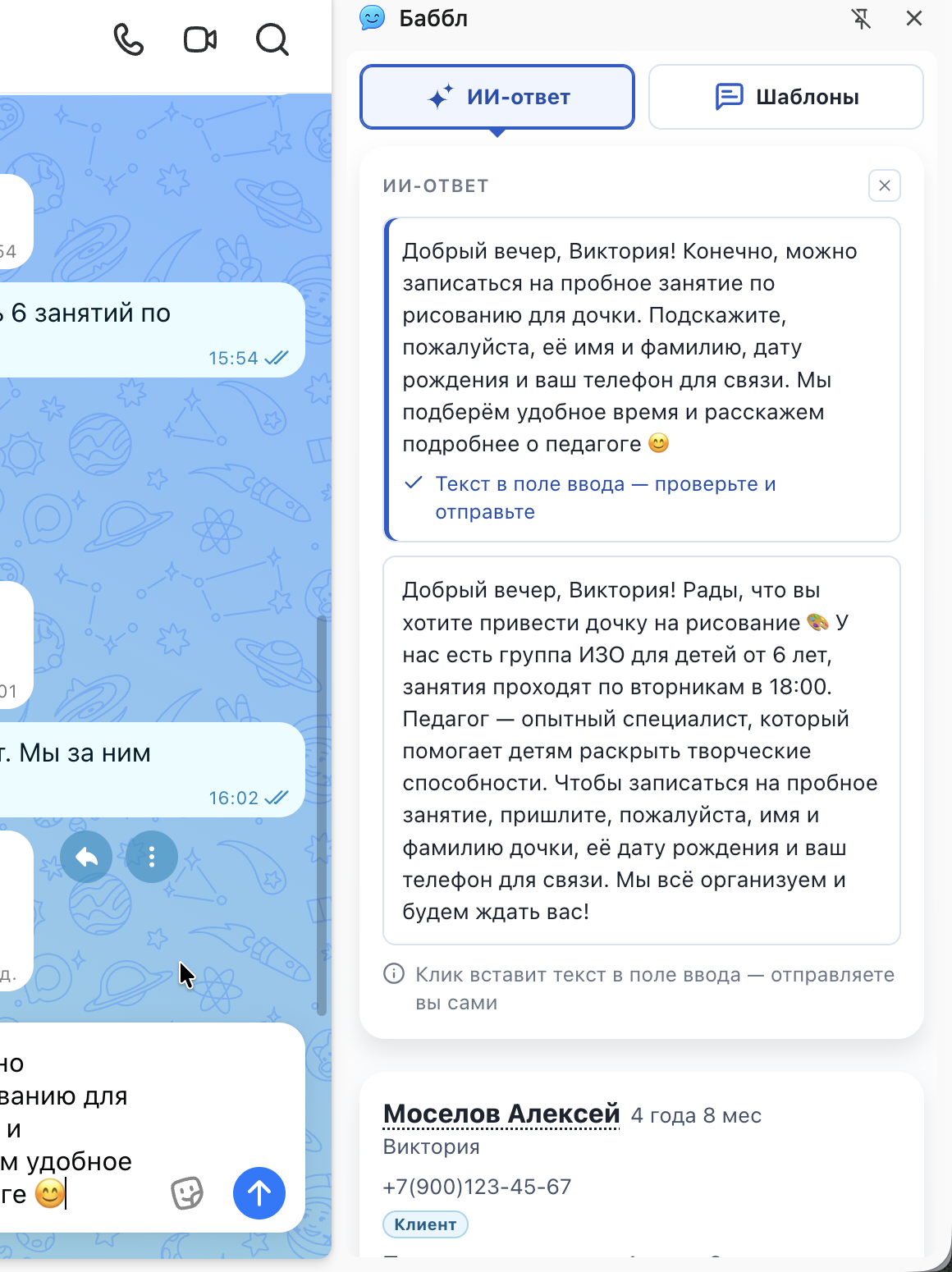
Главное правило одинаково для обеих кнопок: Баббл никогда не отправляет сообщение сам. Он только подставляет готовый текст в поле ввода мессенджера — прочитать, проверить и нажать «Отправить» нужно вам.
Готовый ответ от ИИ
Нажмите «ИИ-ответ» — откроется панель, и через несколько секунд появится один или несколько готовых вариантов ответа. Пока идёт подбор ответа, показывается надпись «Генерирую подсказки».
Ответ учитывает переписку, данные клиента (остаток занятий, расписание) и информацию о вашем центре, поэтому обычно ответ уже сразу готов к отправке без дополнительных правок.
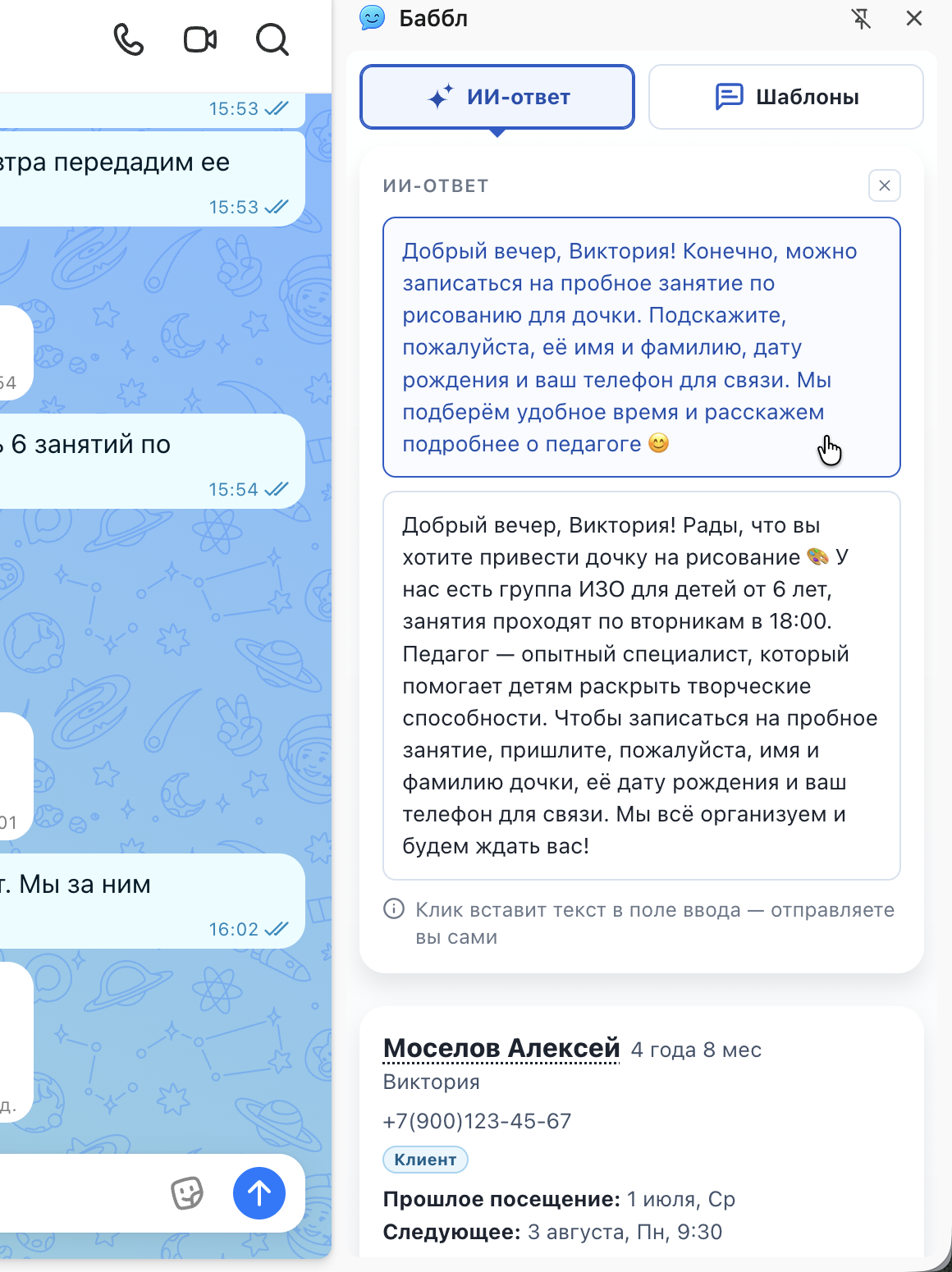
Чтобы вставить понравившийся вариант, просто нажмите на него — текст появится в поле ввода мессенджера. Панель при этом не закрывается — можно сразу попробовать другой вариант.
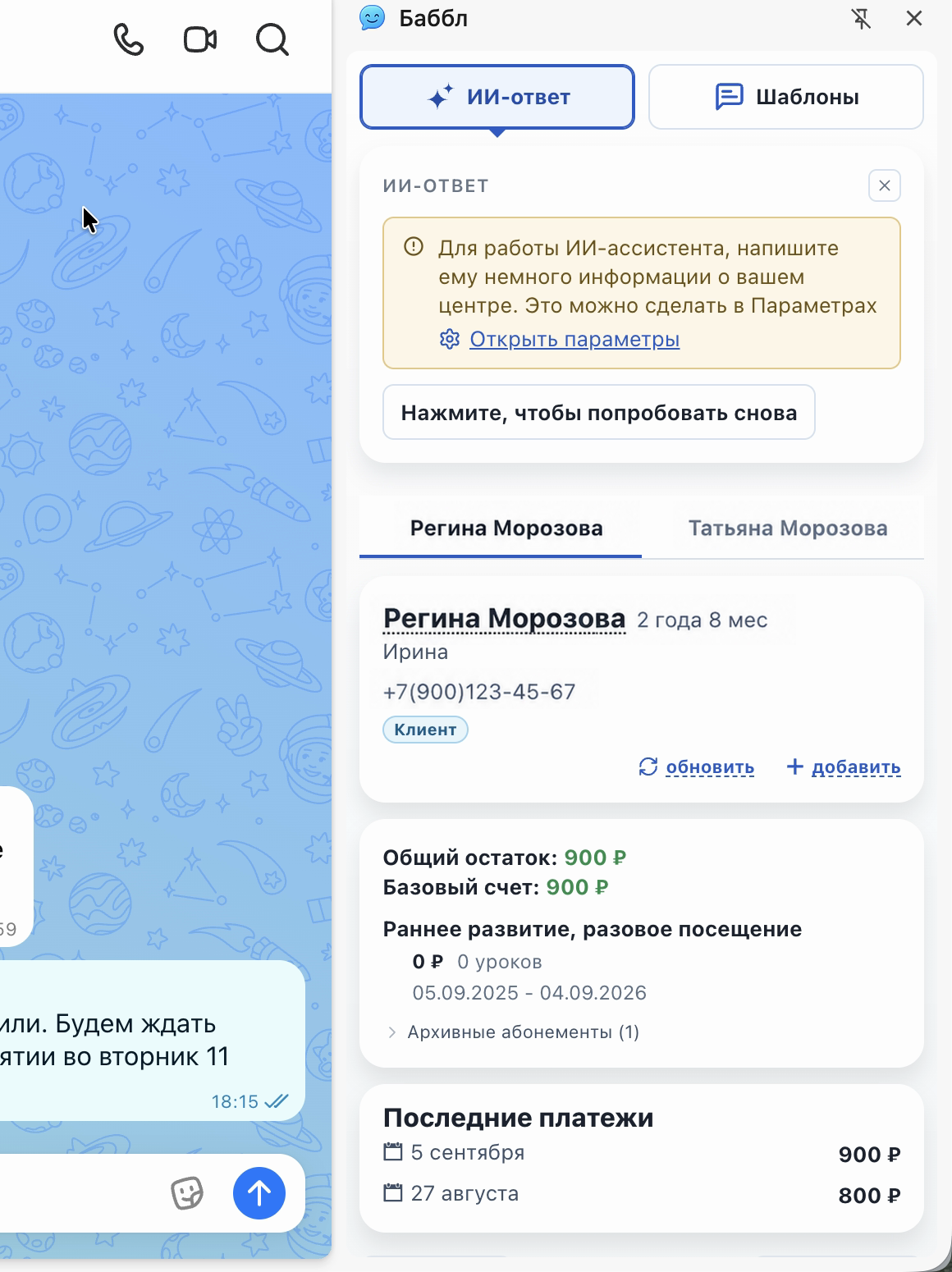
Иногда вместо готовых вариантов панель покажет пояснение — это нормально, не ошибка:
- «Суточный лимит ИИ исчерпан» — на сегодня лимит ИИ-подсказок закончился, он обновится позже, время обновления написано рядом;
- «ИИ-подсказки не подключены для вашей организации» — эта функция не включена в вашем тарифе;
- «Напишите ему немного информации о вашем центре» — чтобы ИИ давал точные ответы, нужно один раз описать ваш центр в параметрах расширения;
- сообщение о технической неполадке — можно нажать на карточку ещё раз, чтобы повторить попытку.
Готовые шаблоны сообщений (скрипты)
Нажмите «Шаблоны» — откроется список шаблонов сообщений вашего центра, сгруппированных по папкам. Папки свёрнуты по умолчанию, нажмите на название папки, чтобы её раскрыть.
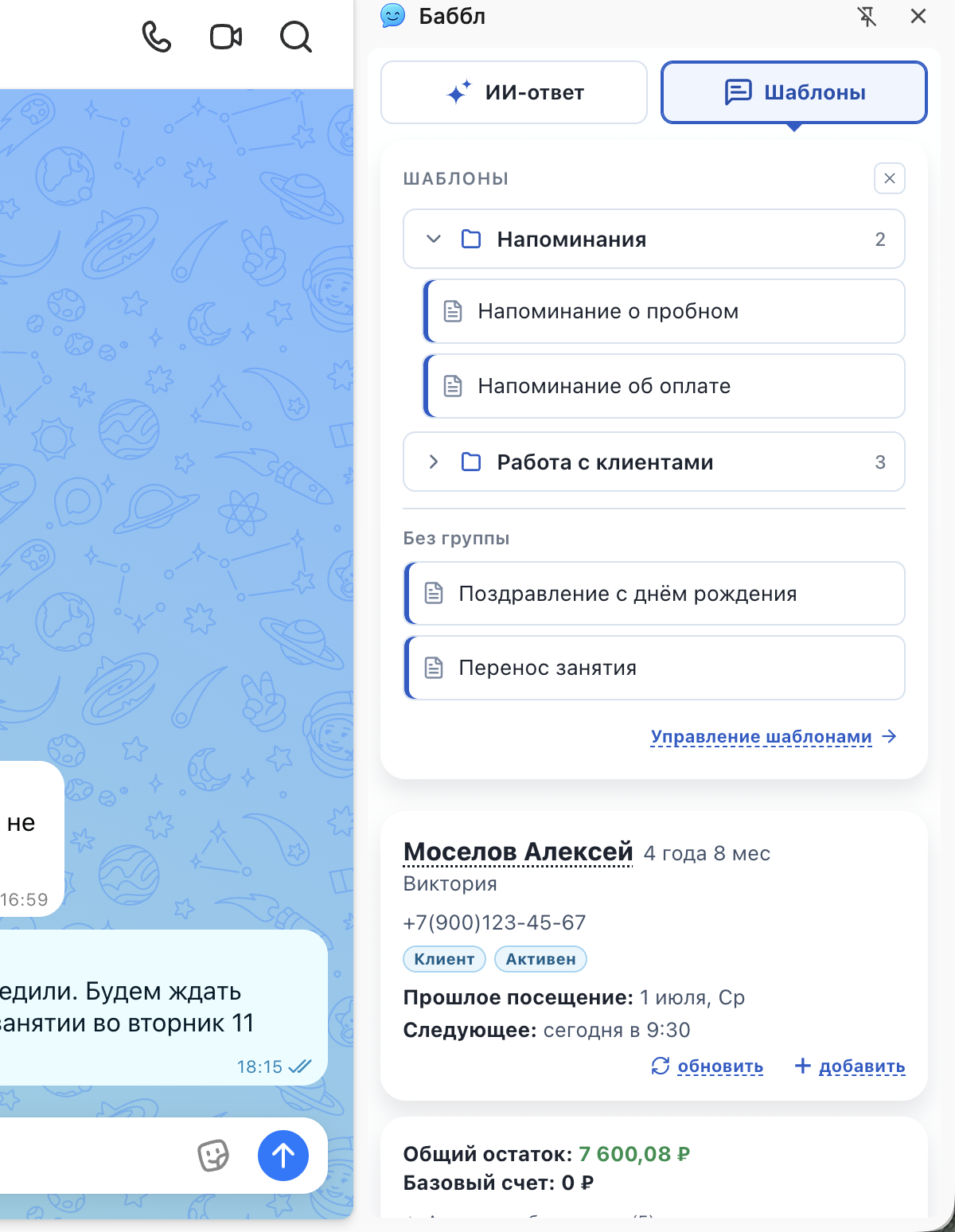
Справа от названия папки написано, сколько в ней шаблонов. Внизу списка есть ссылка «Управление шаблонами» — она открывает редактор, где шаблоны создают и правят (см. «Свои шаблоны сообщений»).
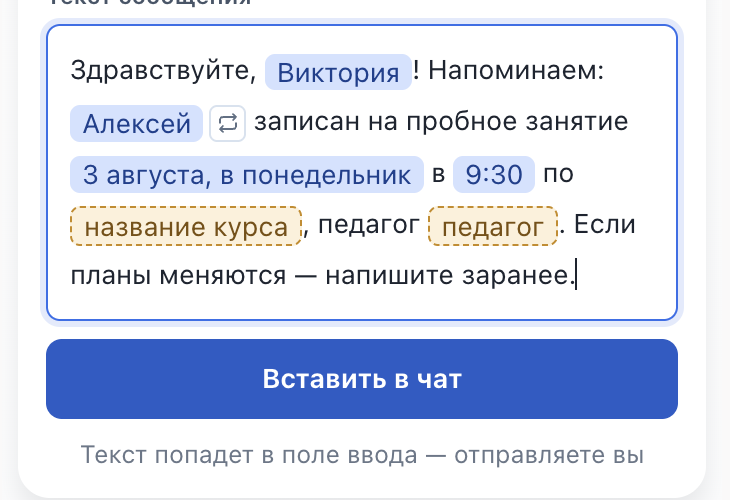
Нажмите на нужный шаблон — откроется предпросмотр текста. Места, куда должны подставиться данные клиента (имя, остаток занятий, дата урока), Баббл заполняет сам — они выделены голубым. Если данных для какого-то места не хватает, оно останется жёлтым — нажмите на него и впишите значение сами.
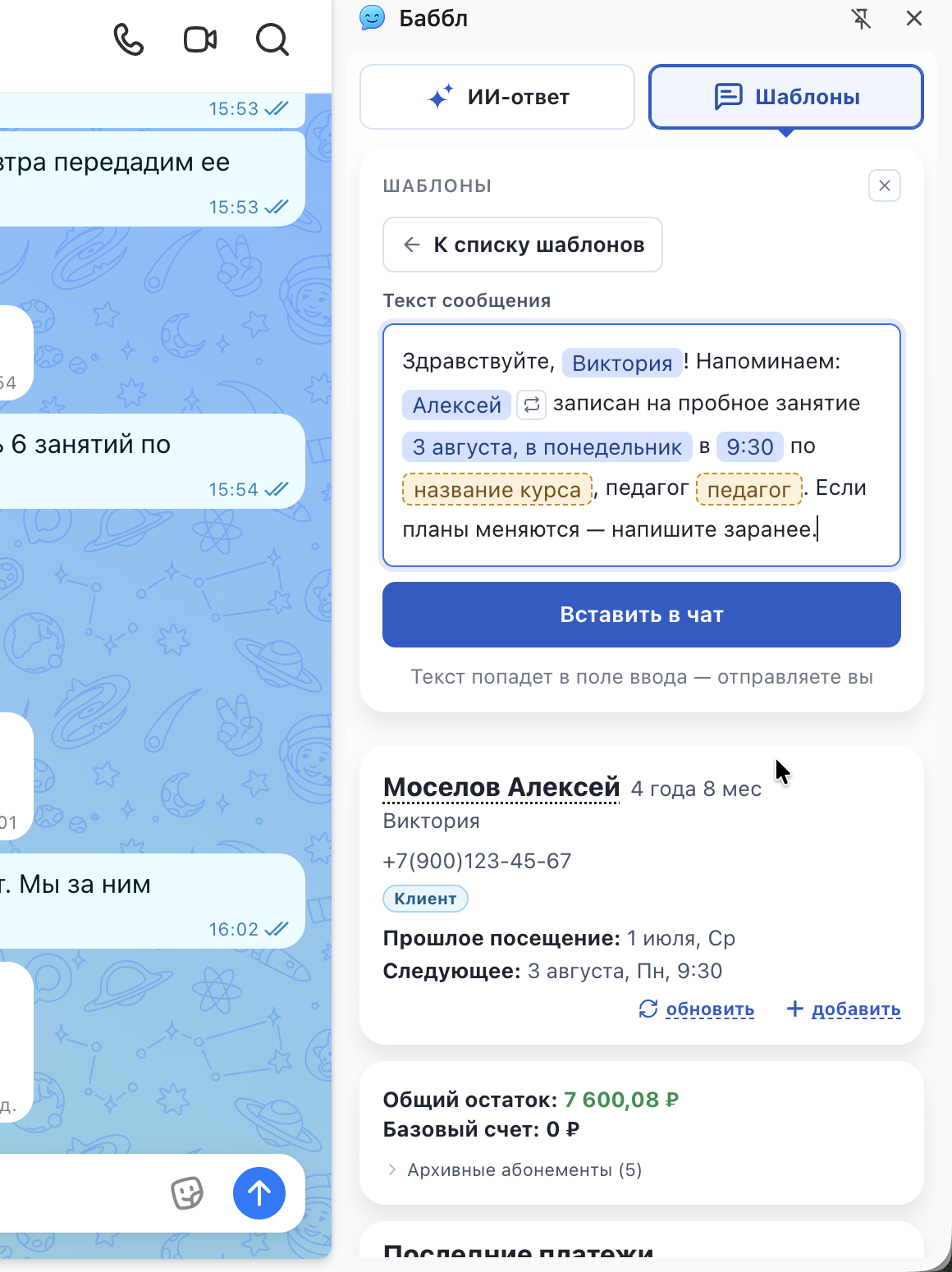
Текст в предпросмотре можно свободно редактировать, как обычный текст — например, что-то дописать или убрать лишнее.
У имени клиента есть отдельная кнопка — она переключает полное имя (как в CRM) и короткое, удобное для обращения (например, «Иванов Алексей Сергеевич» ↔ «Алексей»).
Когда текст готов, нажмите кнопку вставки — текст появится в поле ввода мессенджера, как и при ответе от ИИ. Если в тексте остались незаполненные жёлтые места, программа переспросит подтверждение перед вставкой, чтобы вы случайно не отправили сообщение с пропуском.