Работа с клиентом в переписке
Как найти клиента и привязать его к чату
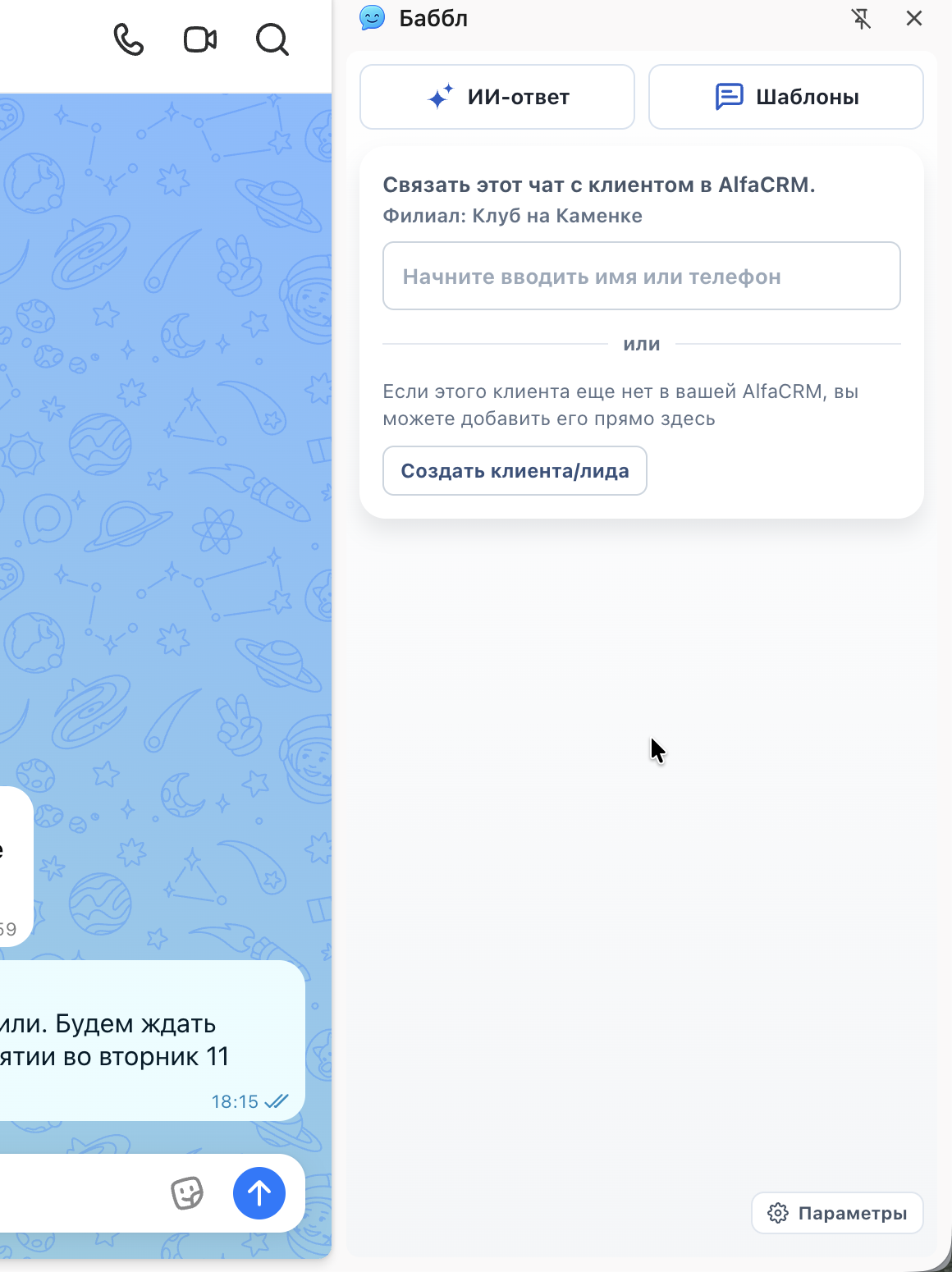
Когда вы открываете чат с клиентом впервые, Баббл ещё не знает, что это за клиент в вашей CRM. Панель покажет форму поиска. Просто начните вводить имя, фамилию или телефон клиента. Баббл автоматически начнет поиск в вашей CRM.
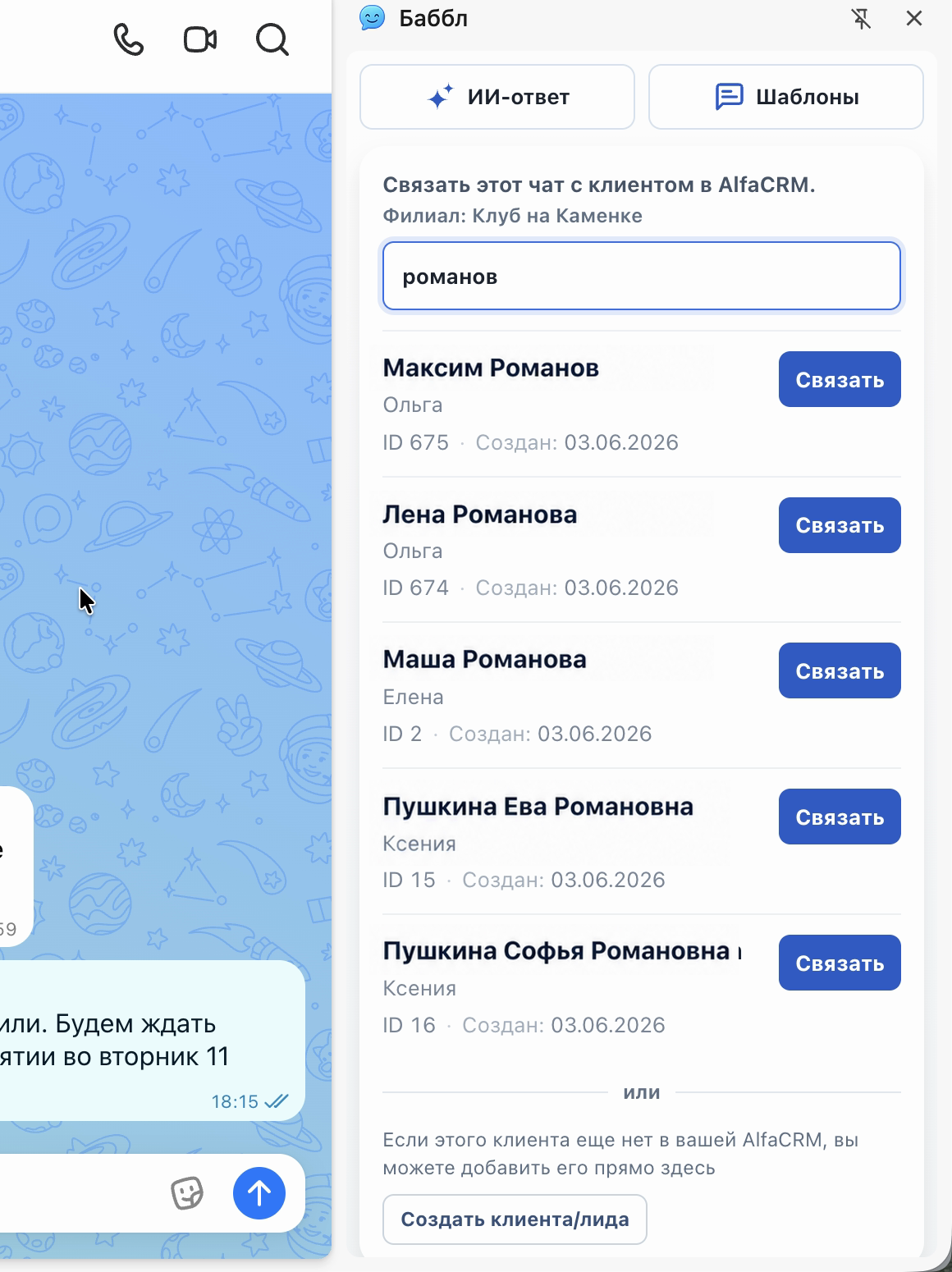
- Введите в поле поиска имя клиента (минимум два символа).
- В списке результатов проверьте не только имя, но и строку под ним — там указаны плательщик, ID карточки и дата создания. Это важно: в CRM бывают тёзки и старые повторяющиеся записи.
- Нажмите «Связать» напротив нужного клиента.
Архивные (неактивные) клиенты в списке выделены серым и помечены бейджем «Архивный», а их кнопка привязки менее заметна — привязывать такую запись стоит осознанно, только если вы уверены, что это тот самый клиент.
Если родитель пишет сразу про нескольких детей
Иногда с одного номера или аккаунта пишут не про одного ребёнка, а про двух и больше. В этом случае к одному чату можно привязать сразу нескольких клиентов:
- Откройте карточку уже привязанного клиента.
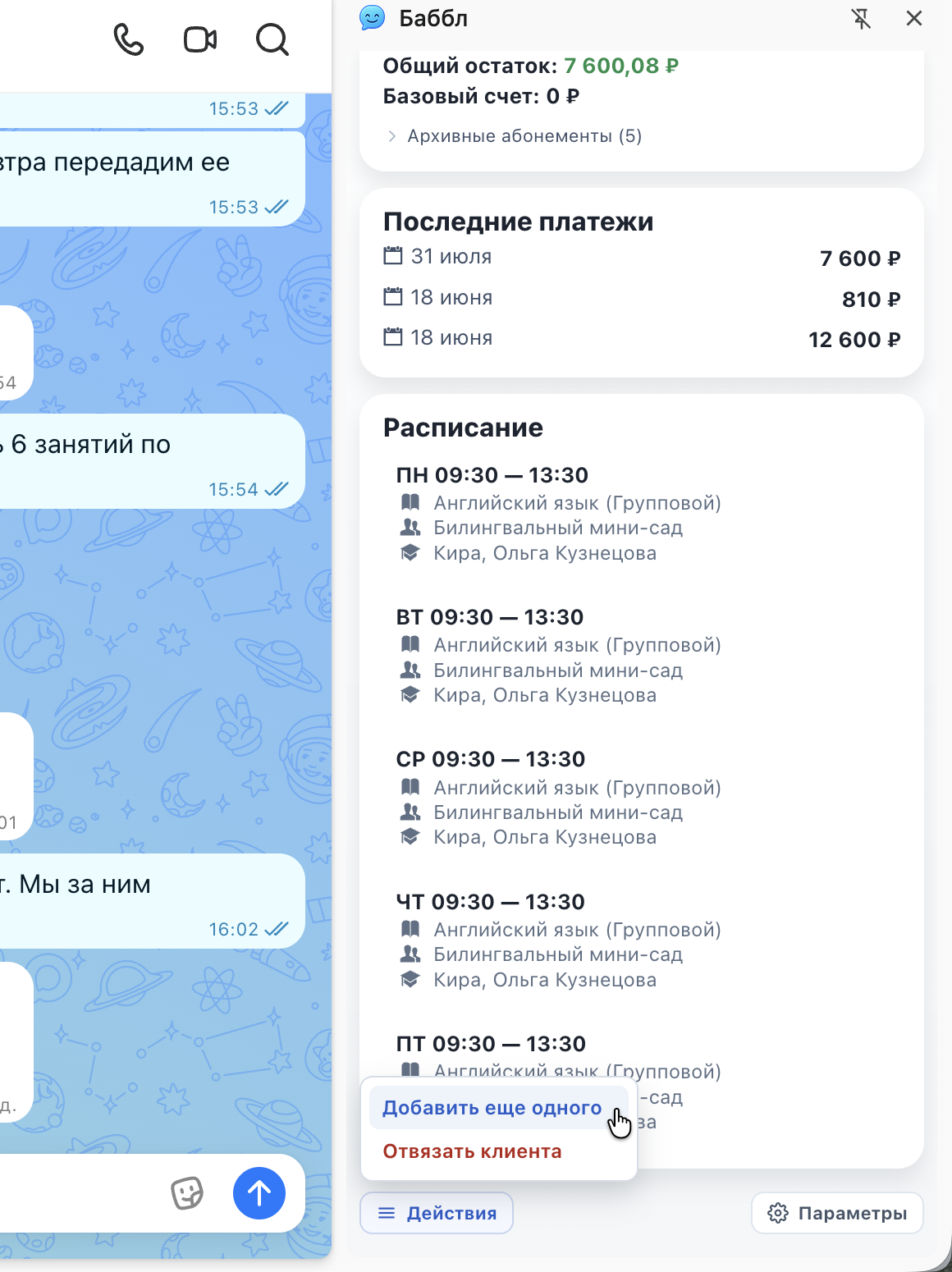
- В самом низу панели нажмите кнопку «Действия» и выберите «Добавить ещё одного».
- Найдите второго ребёнка так же, как искали первого (см. выше), и нажмите «Связать».
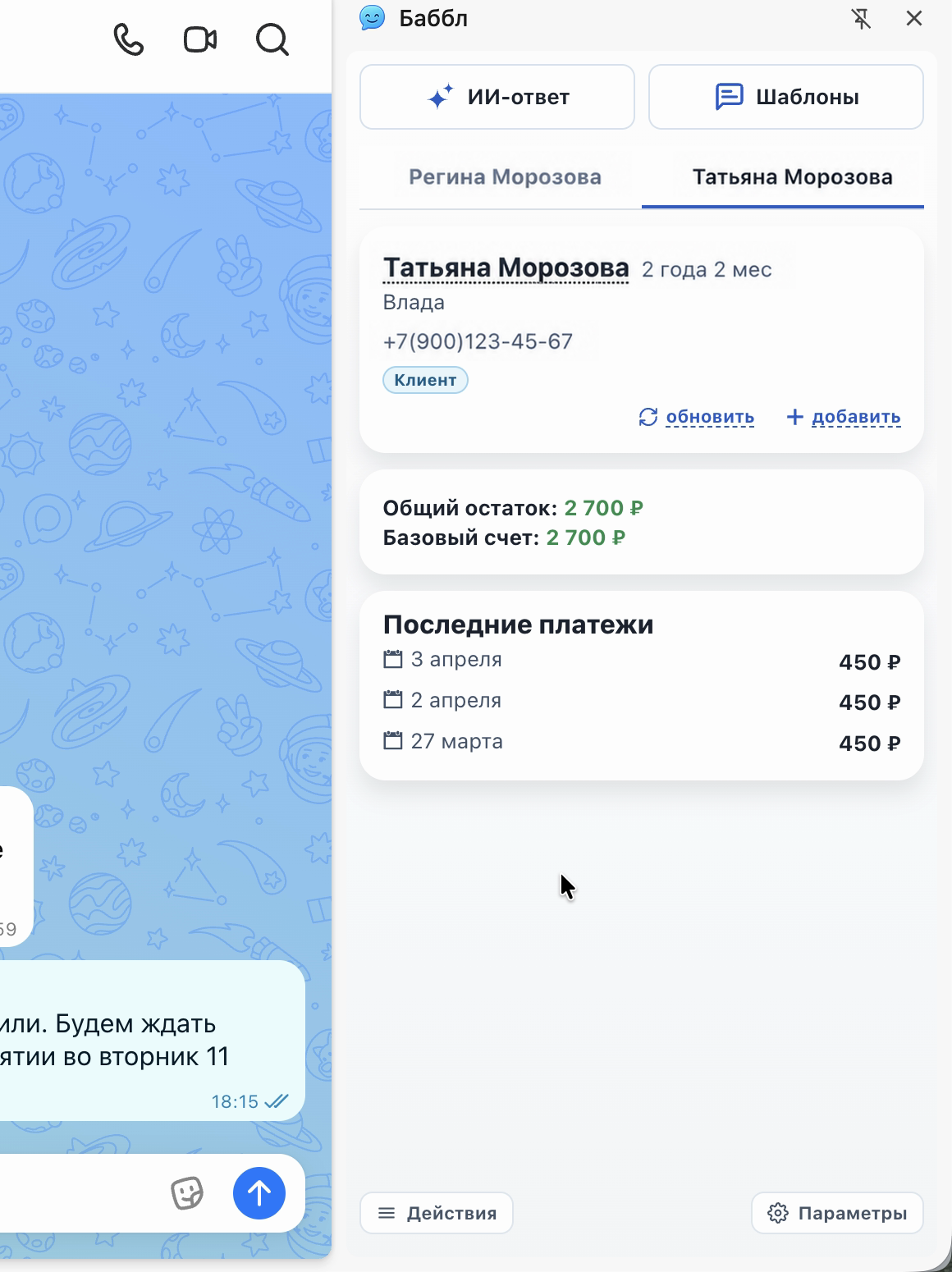
Как только к чату привязано несколько клиентов, панель Баббл показывает вкладки с их именами — переключайтесь между вкладками, чтобы увидеть карточку нужного ребёнка.
Если клиента ещё нет в CRM
В этом случае вы можете создать клиента в CRM прямо из панели Баббл. Под полем поиска есть разделитель «или» и кнопка «Создать клиента/лида».
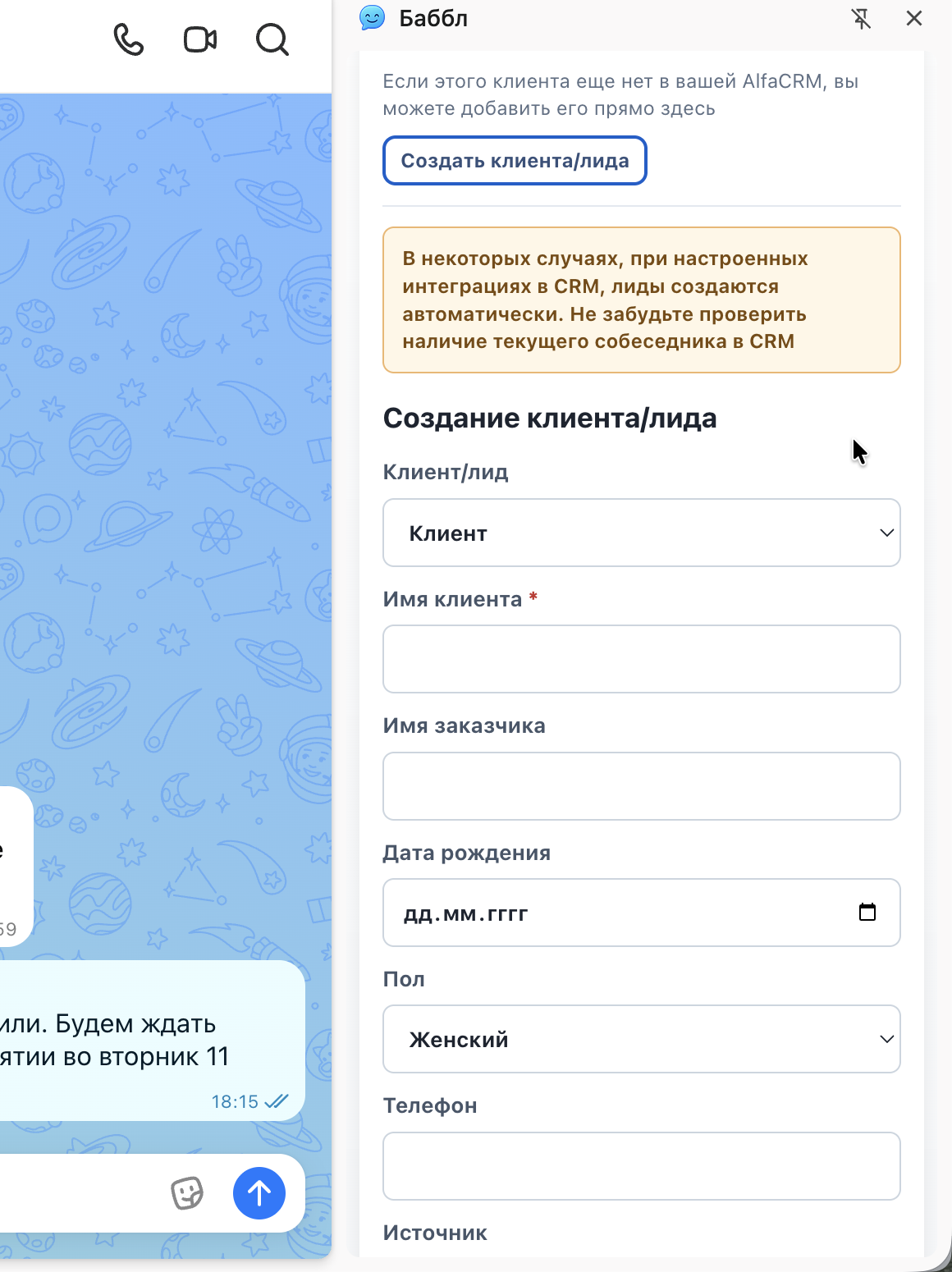
Заполните форму и нажмите кнопку сохранения. Обратите внимание на предупреждение внутри формы: если у вас в CRM настроены сторонние интеграции, то возможно нужный Лид этого чата уже создан в CRM автоматически. В таком случае просто воспользуйтесь поиском для привязки этого лида.
Что показывает карточка клиента
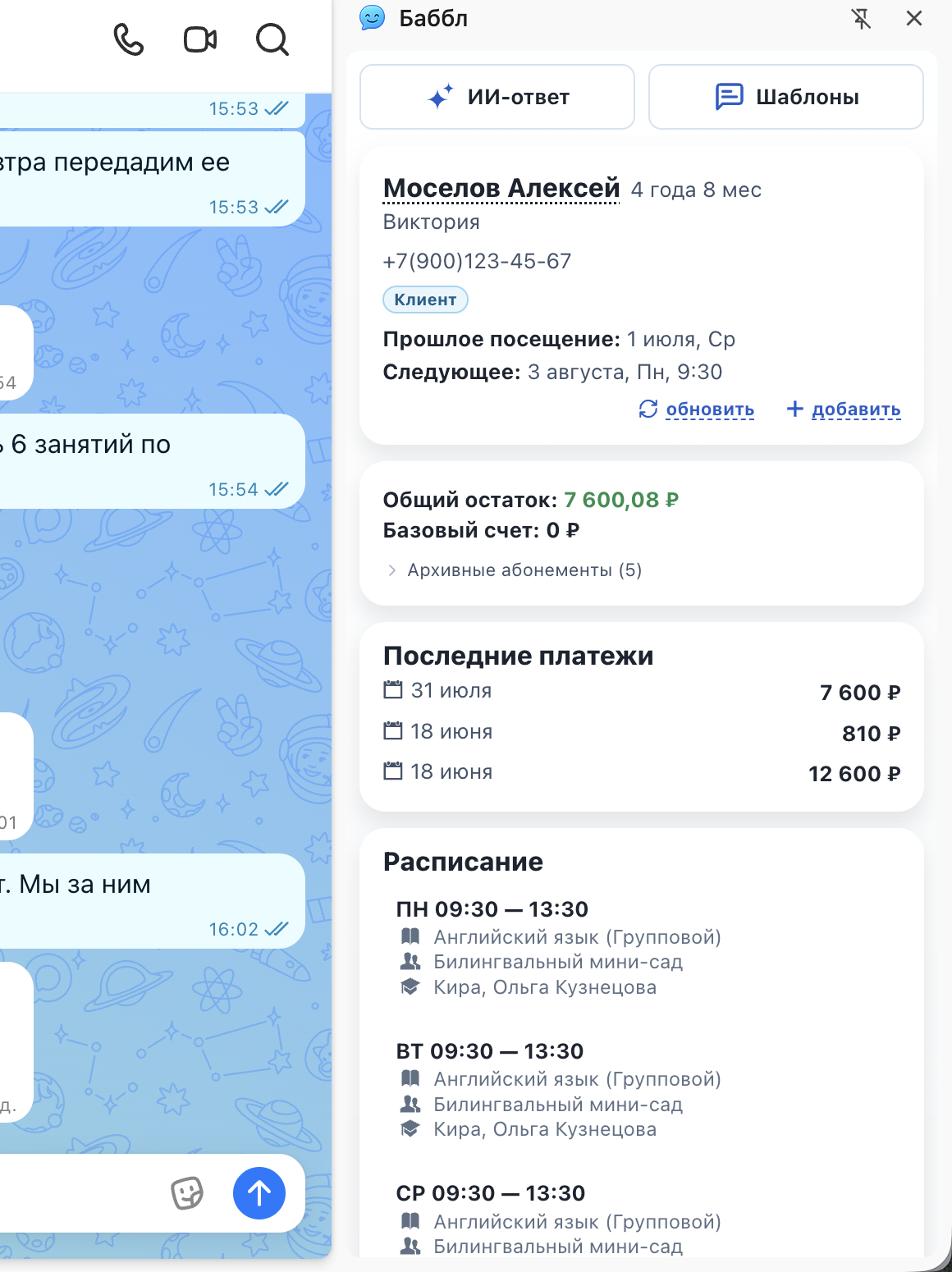
После привязки панель Баббл каждый раз, когда вы открываете эту переписку, сама показывает карточку клиента:
- имя, телефоны и статус;
- дата последнего визита и ближайшего занятия;
- остаток занятий и балансы по абонементам;
- последние платежи;
- коммуникации — история коммуникаций с этим клиентом (если включена, см. Параметры);
- расписание занятий.
Быстрые действия из карточки
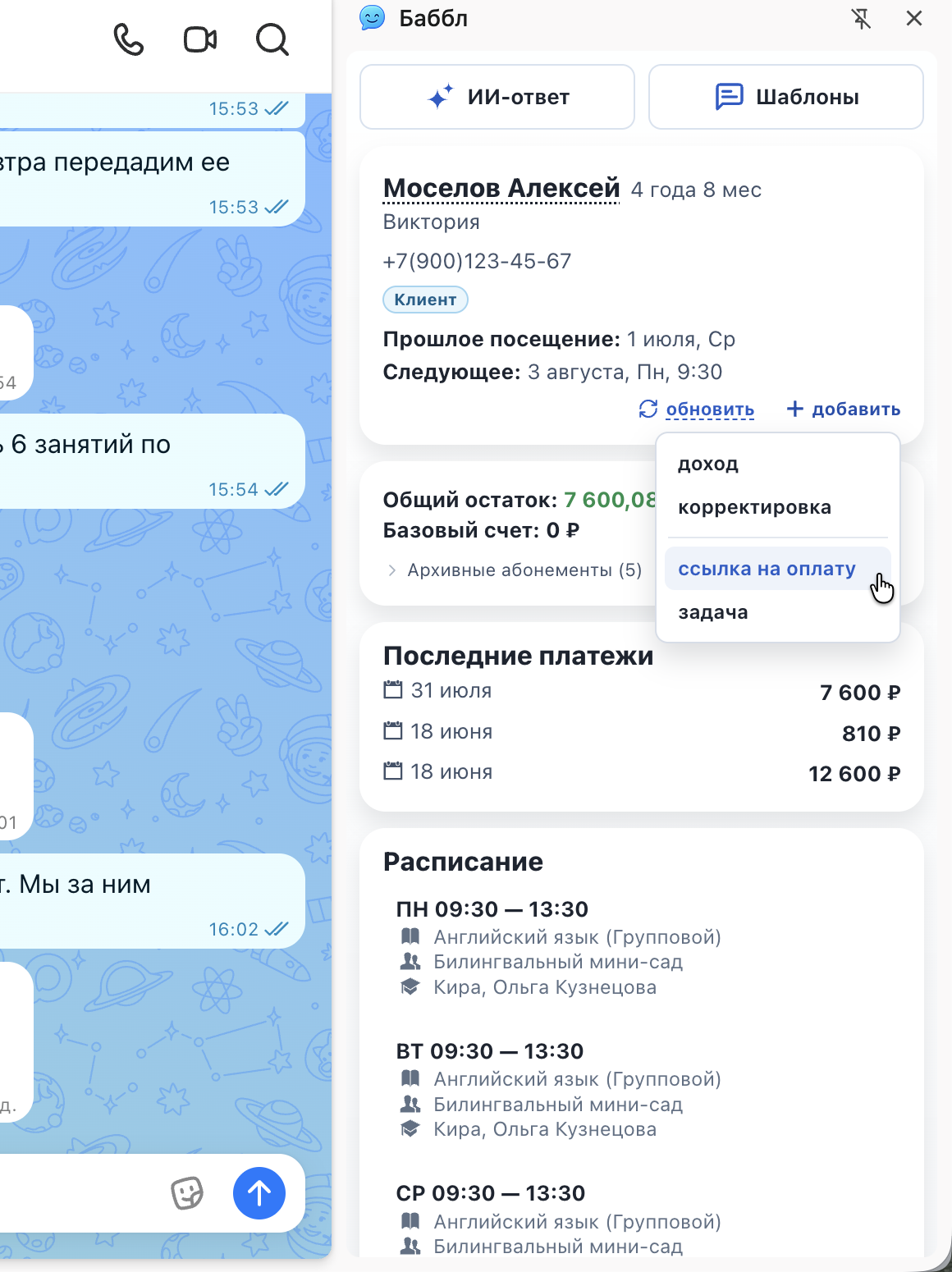
Кнопка «Добавить»
Открывает меню с обычными действиями вашей CRM:
- доход;
- корректировка;
- ссылка на оплату;
- задача.
Каждый пункт открывает привычное окно CRM — оно просто вызывается прямо из переписки, чтобы не переключать вкладки.
Кнопка «Действия»
Внизу панели, рядом с открытой карточкой клиента, есть кнопка «Действия». В её меню два пункта:
- «Добавить ещё одного» — привязать к этому же чату ещё одного клиента (см. «Если родитель пишет сразу про нескольких детей» выше);
- «Отвязать клиента» — снимает привязку клиента к этому чату. Программа переспросит подтверждение, прежде чем отвязать.